Acesse a tela de backup.
Selecione o menu "Miscelânea" e escolha a opção "Cópia de segurança e restauração do banco de dados".
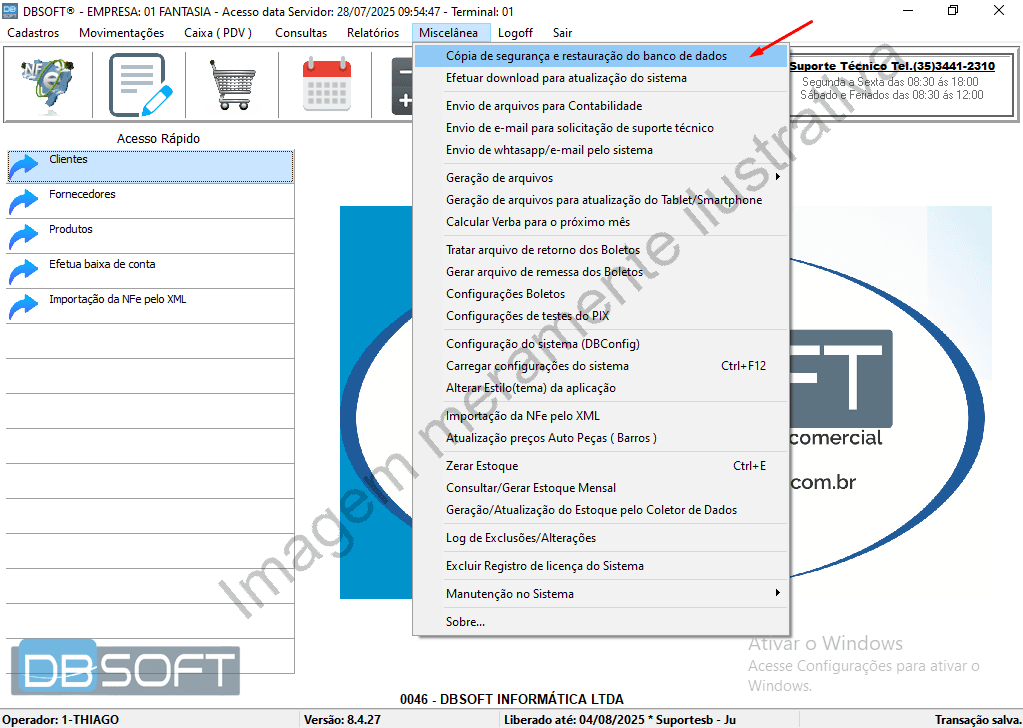
Clique na imagem para ampliar
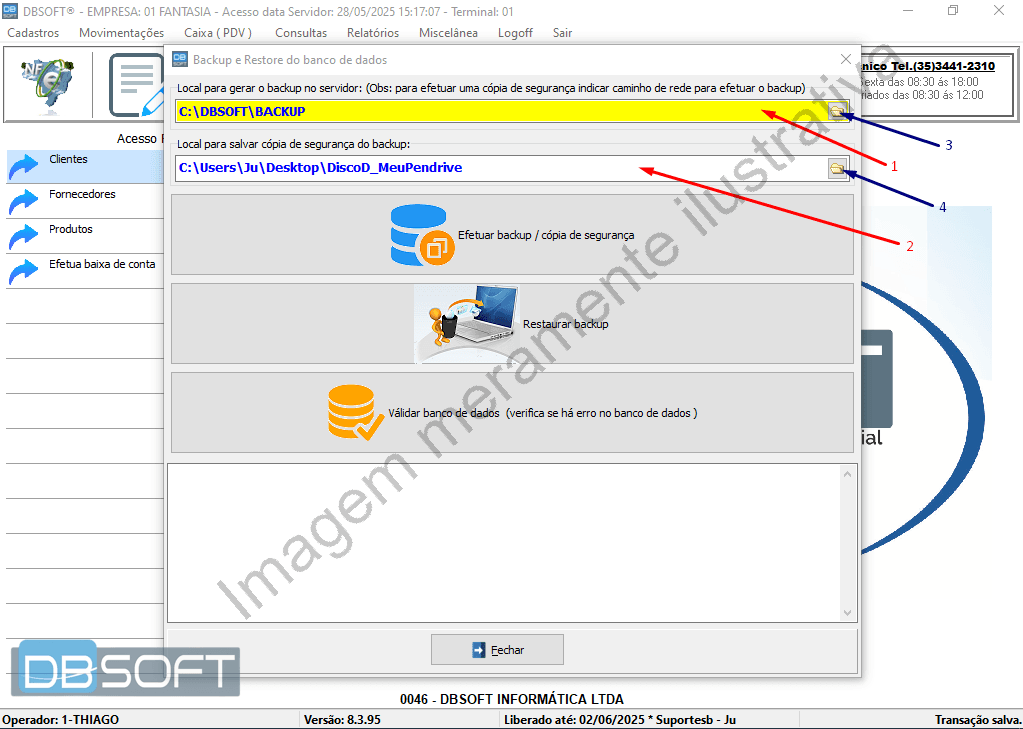
Selecione os locais para salvar.
Selecione os locais para salvar o backup e a cópia de segurança do backup. O backup principal deve ser feito no servidor (computador principal). A cópia de segurança deve ser fora do servidor, como em um pendrive, por exemplo.
• Primeiro campo, "Local para gerar o backup no servidor" (seta vermelha 1) -> indique o caminho do local do backup no servidor ;
• Segundo campo, "Local para salvar cópia de segurança do backup" (seta vermelha 2) -> indique o local onde vai salvar a cópia de segurança do backup (como um pendrive, por exemplo).
• OBS 1 (setas azuis 3 e 4): caso prefira, utilize os botões com ícones de pasta, que ficam no canto esquerdo de cada campo de local de arquivo.
• OBS 2: para colocar um local de cópia de segurança, como um pendrive, este precisa já estar conectado no computador.
Clique na imagem para ampliar
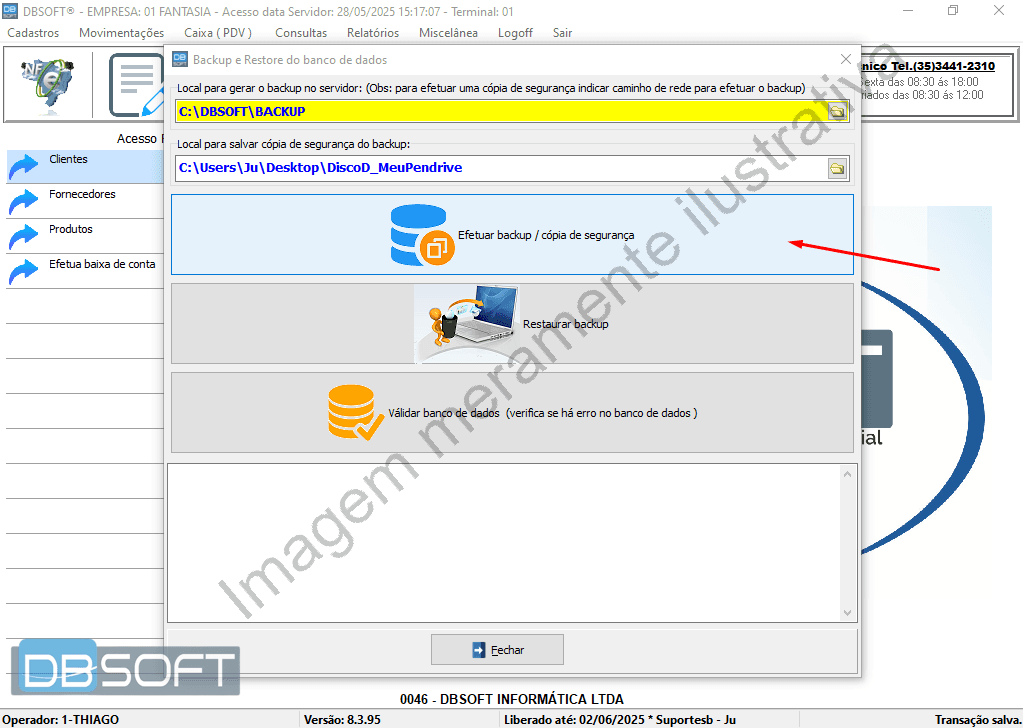
Inicie o backup.
Clique no botão "Efetuar backup / cópia de segurança".
Clique na imagem para ampliar
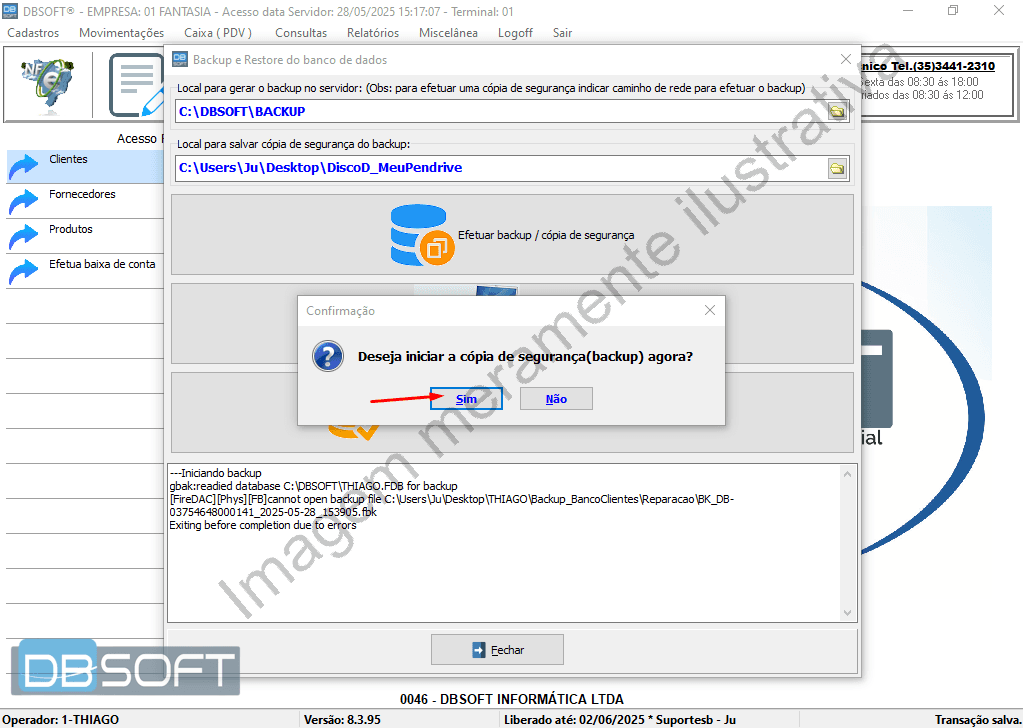
Confirme a geração do backup.
Clique em "sim" nessa janela de confirmação.
Clique na imagem para ampliar
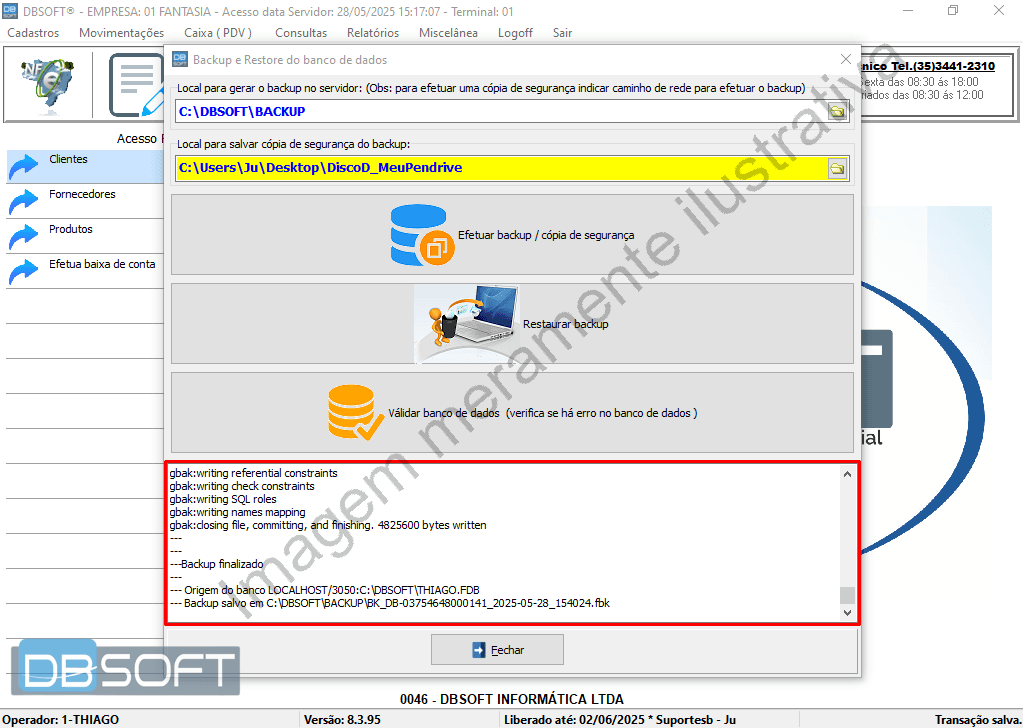
Backup concluído, mas aguarde...
Quando a mensagem na imagem abaixo aparecer, seu backup foi concluído.
Se escolheu apenas backup (deixou o campo de cópia de segurança em branco), está pronto. Pode fechar essa janela, como a última imagem mostra.
• Mas, se colocou local para cópia de segurança, o que é muito importante, aguarde mais um pouco, para que o sistema gere essa cópia de segurança.
Clique na imagem para ampliar
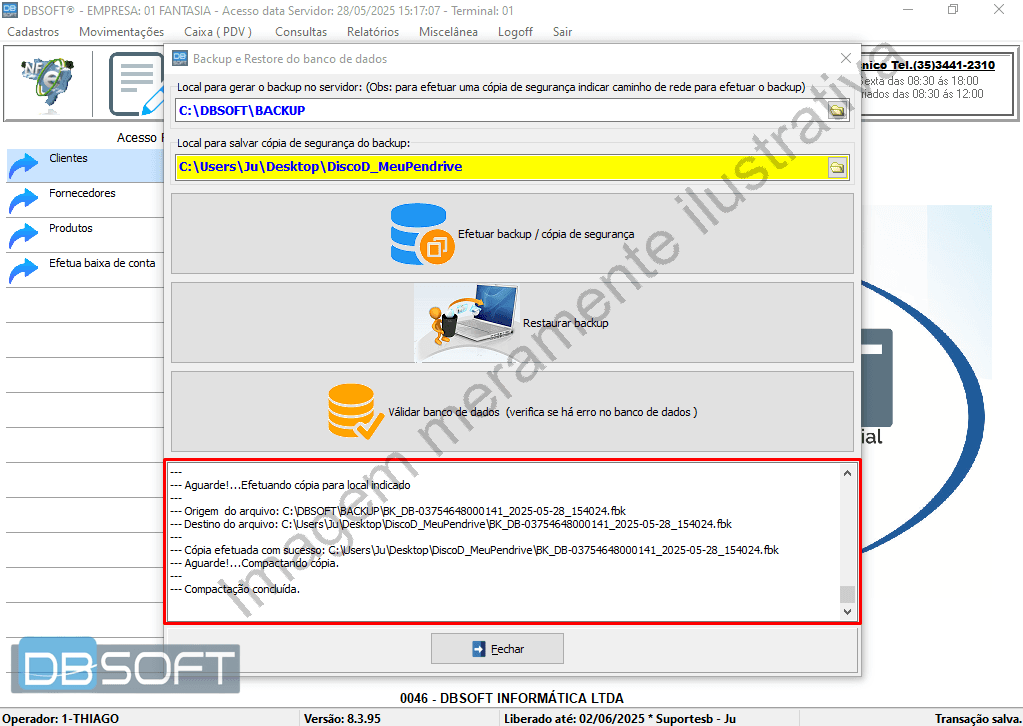
Cópia de segurança concluída!
Aguardou? Caso a mensagem destacada na imagem deste passo apareceu, parabéns! Você concluiu o backup e a cópia de segurança de seu banco de dados.
Clique na imagem para ampliar
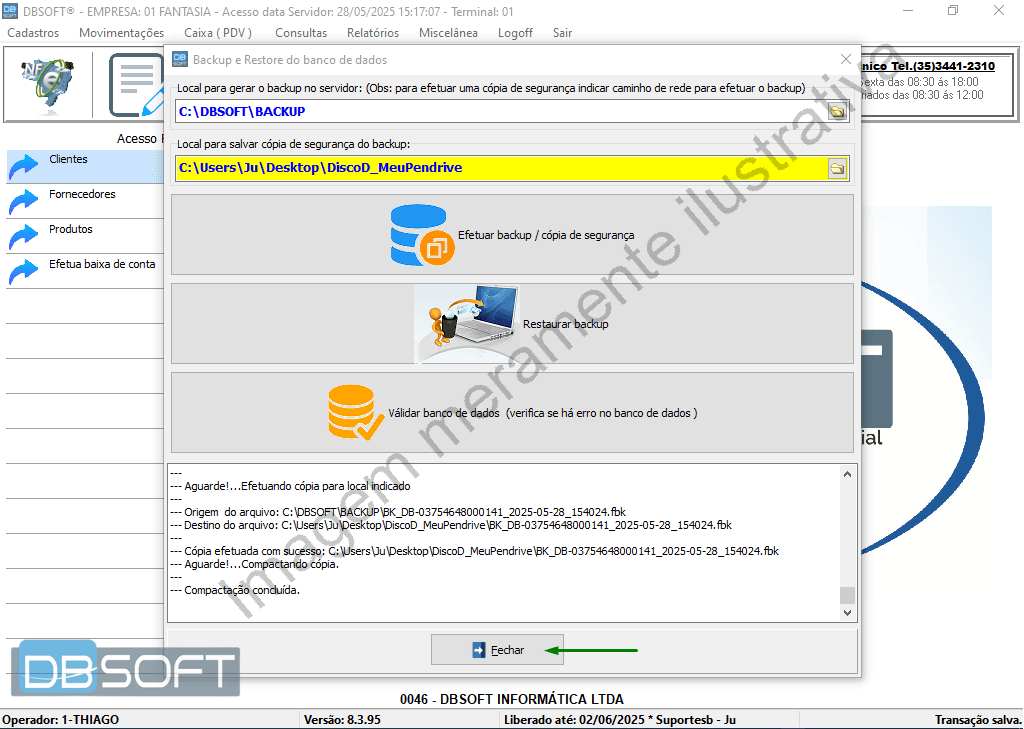
✅ PRONTO! — Backup concluído!
Pode fechar esta janela e continuar a utilizar o programa normalmente.
Clique na imagem para ampliar