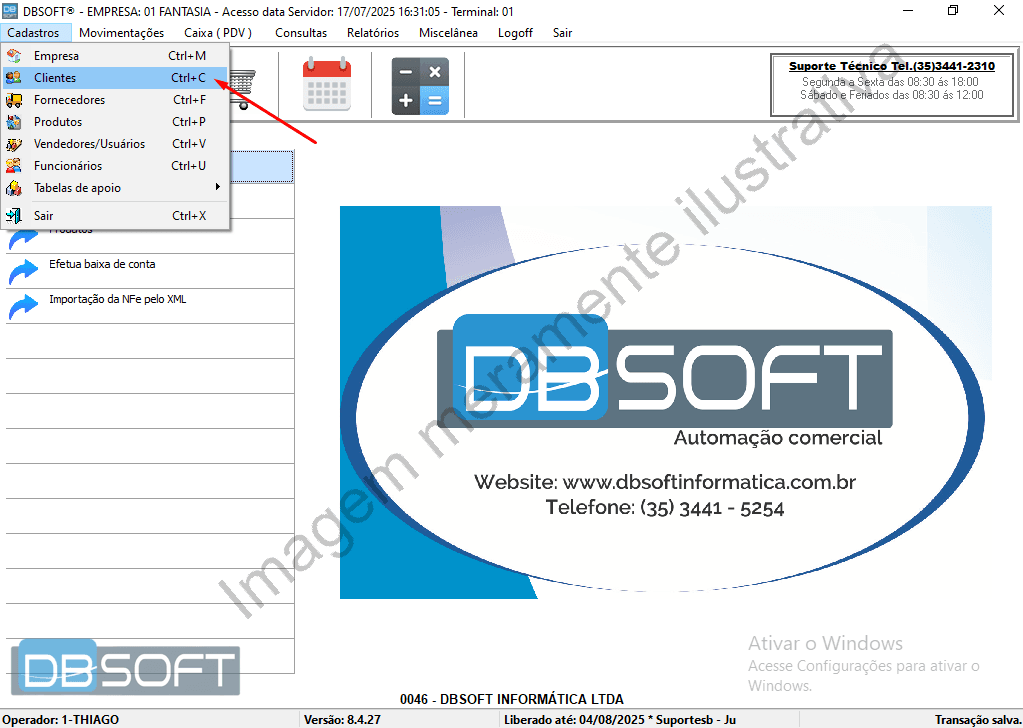
Acesse a seção CLIENTES.
Selecione o menu "Cadastros" e escolha a opção "Clientes".
Ou, simplesmente, aperte "Ctrl+C" (atalho).
Clique na imagem para ampliar
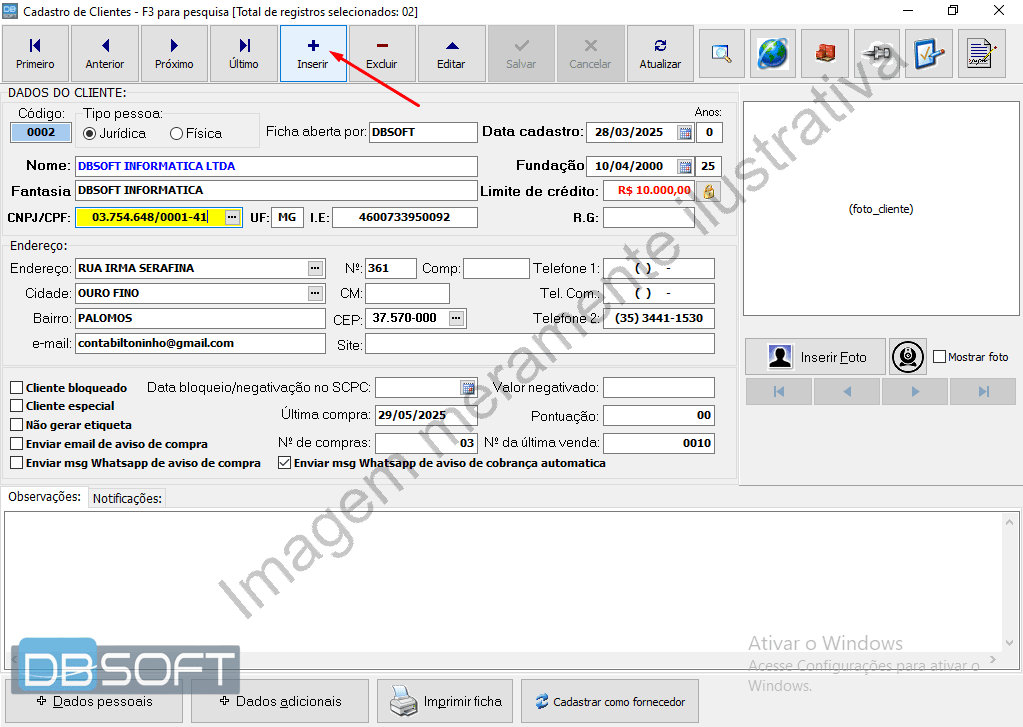
Inicie o cadastro de um novo cliente.
Clique no botão "Inserir".
Clique na imagem para ampliar
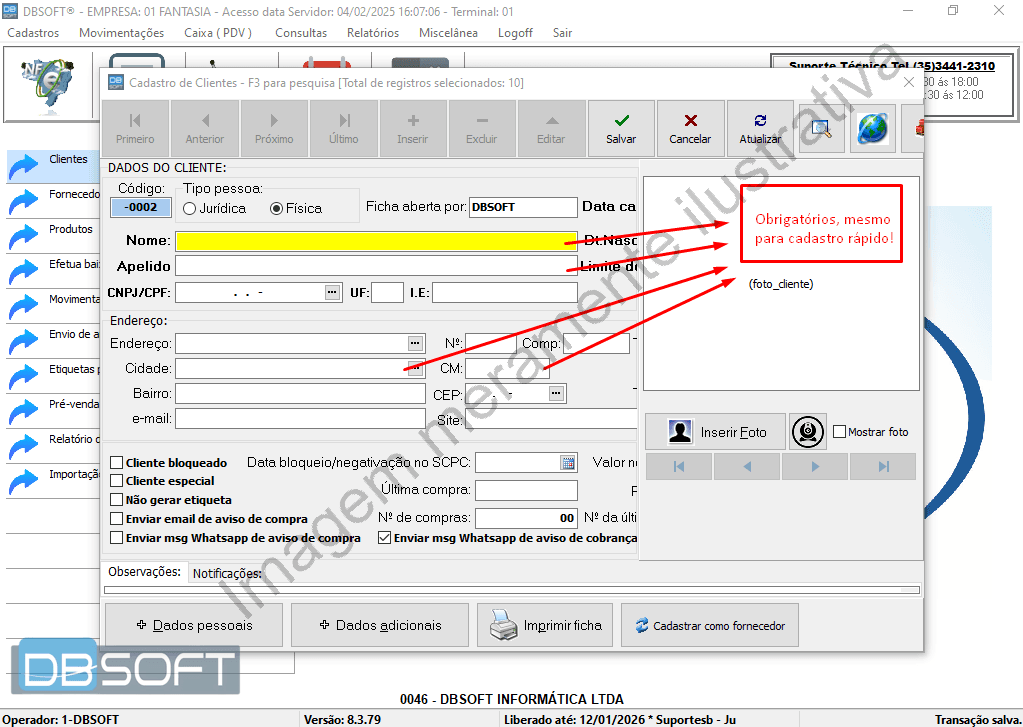
Insira os dados do cliente.
É interessante preencher TODAS as informações sobre o cliente. Mas, caso seja necessário realizar um cadastro rápido, preecha apenas os campos obrigatórios. Estes são:
• Nome - nome completo do cliente;
• Apelido - um nome mais conhecido ao se referir ao cliente, ou o nome inteiro;
• Cidade
• Código município (CM) - siga PRÓXIMO PASSO para pegar o código municial automaticamente.
Clique na imagem para ampliar
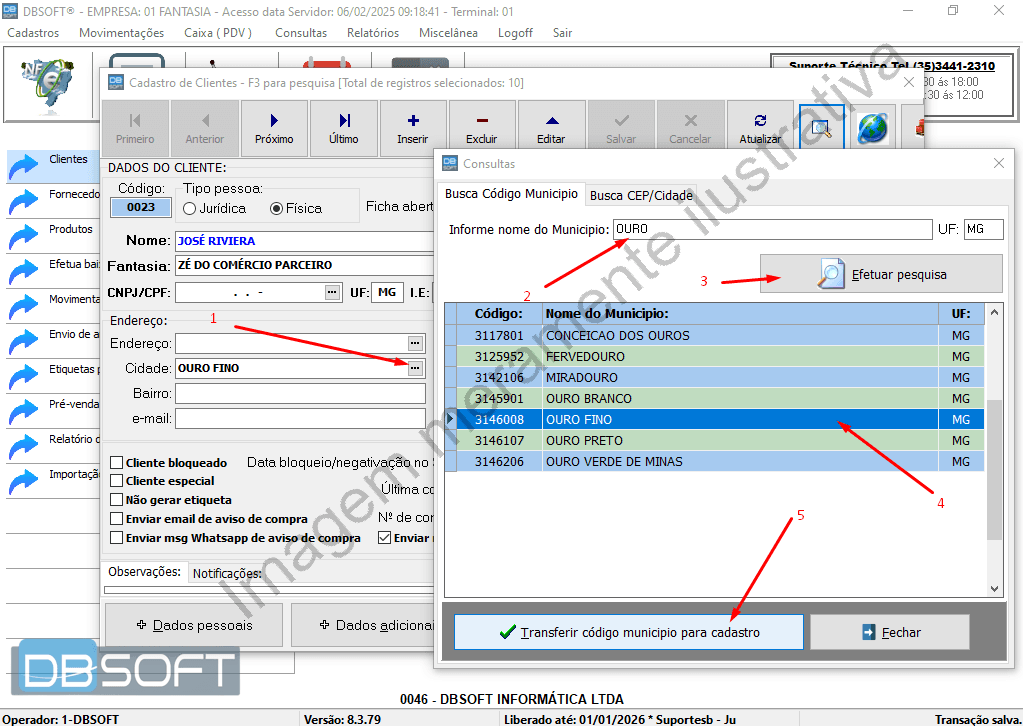
Selecionando o código município.
Para colocar o "CM" automaticamente:
1 - clique no botão "..." (três pontos), dentro do campo do nome da cidade;
2 - Insira o nome da cidade no campo de pesquisa da janela que abrir;
3 - Clique em "Efetuar pesquisa";
4 - Selecione sua cidade, na tabela;
5 - Clique no botão "Transferir código município para cadastro".
Clique na imagem para ampliar
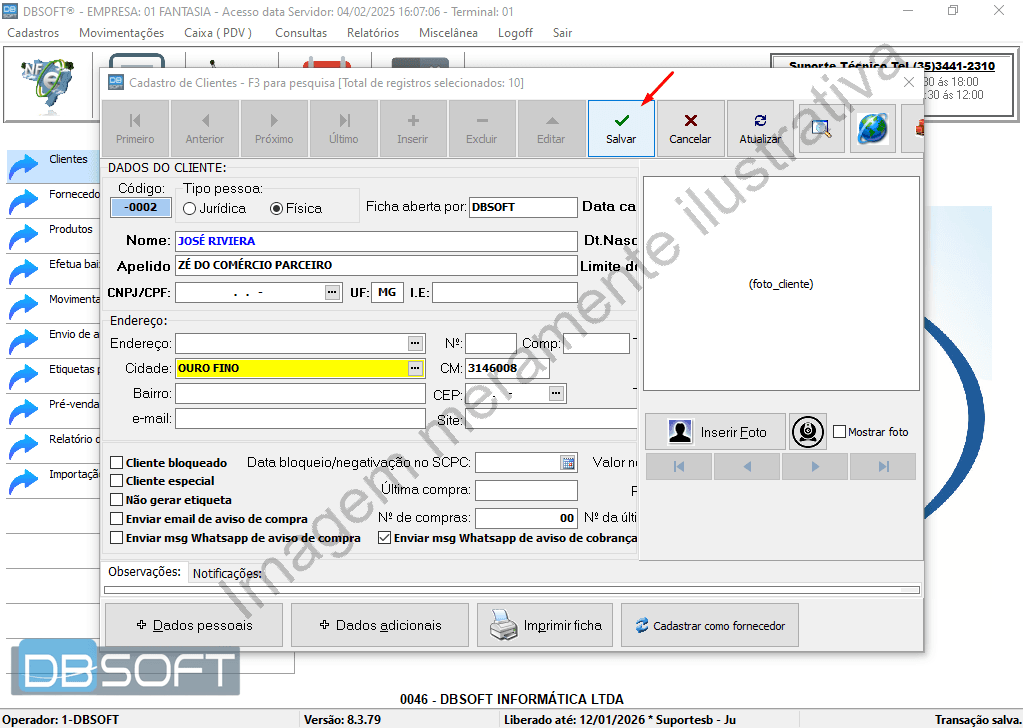
Salve o cadastro.
Clique "Salvar" no botão salvar.
Clique na imagem para ampliar
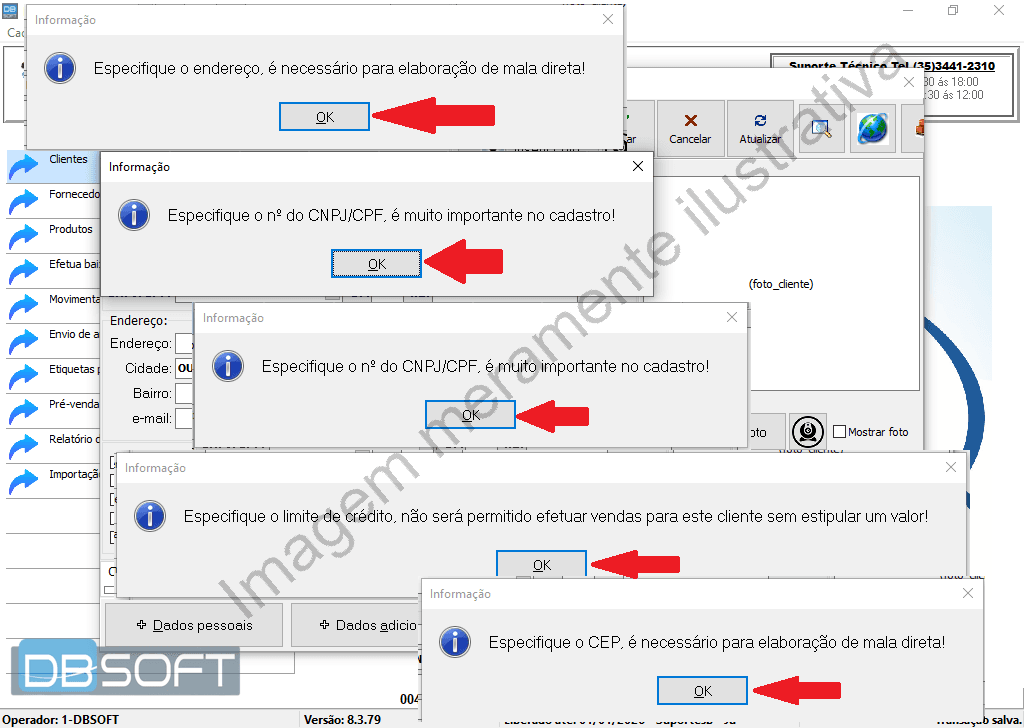
Confirme os alertas.
As janelas mostradas na imagem podem aparecer, uma de cada vez. Clique "Ok" em todas!
FIQUE TRANQUILO(A): Se aparecer menos janelas ou não aparecer nenhuma janela, não tem problema, isso é normal. Essas janelas são referentes a falta de dados no cadastro quanto mais completo o cadastro estiver, menos janelas vão aparecer.
Clique na imagem para ampliar
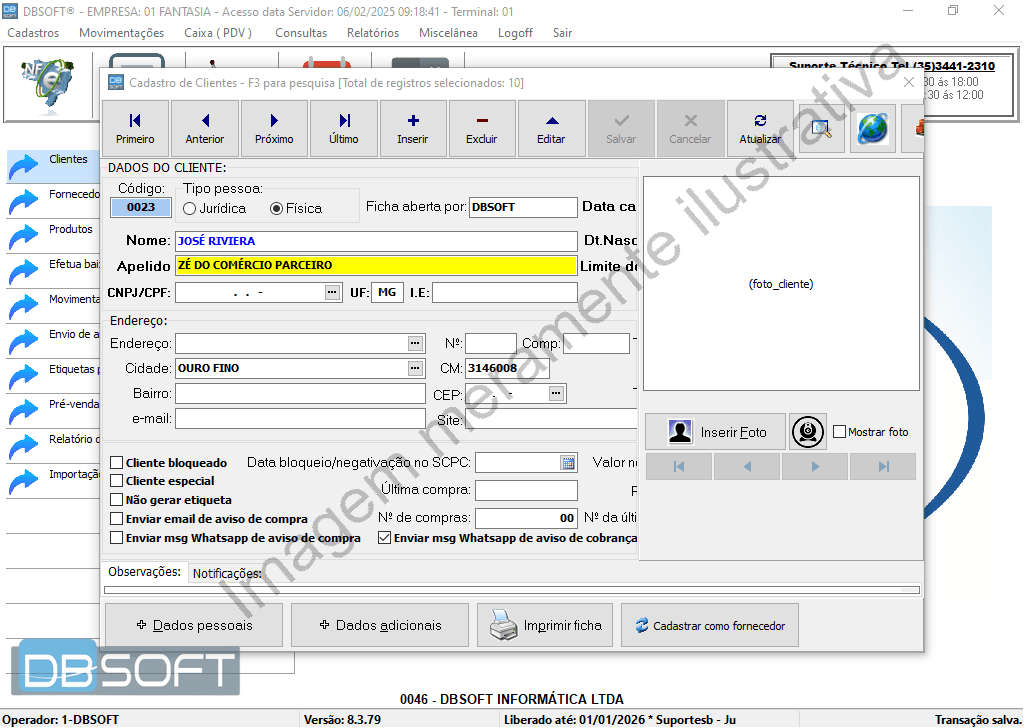
✅ PRONTO! —
O cadastro de seu cliente está concluído! Pode verificar que até mesmo um id já foi gerado para ele.
Clique na imagem para ampliar