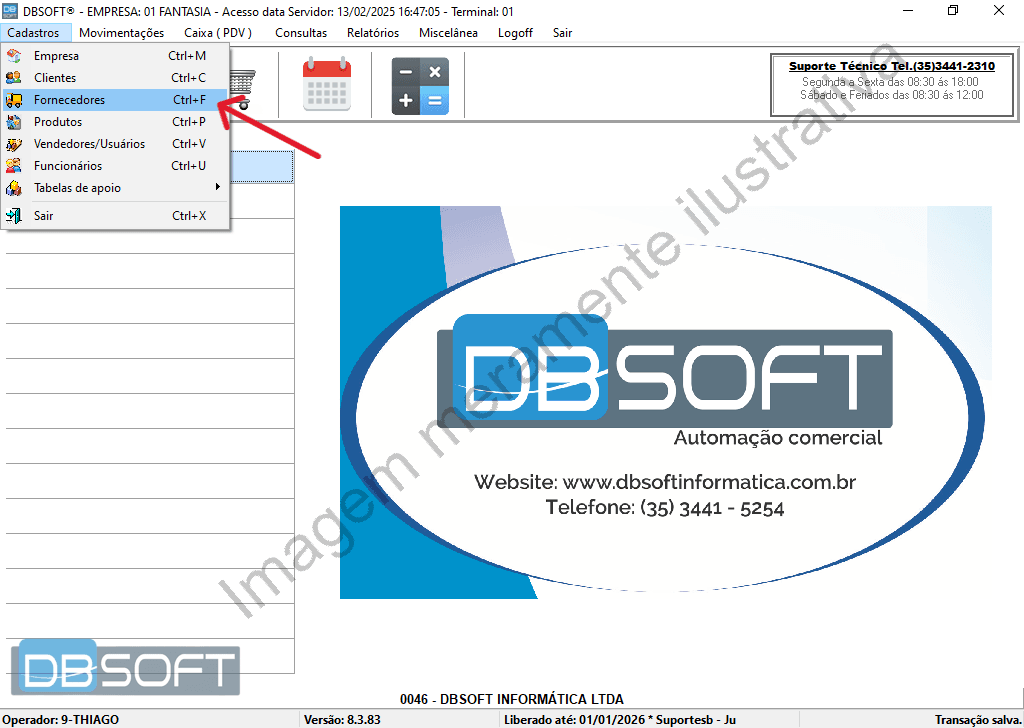
Acesse cadastros de fornecedores no menu principal.
Selecione o menu "Cadastros" e escolha a opção "Fornecedores".
Clique na imagem para ampliar
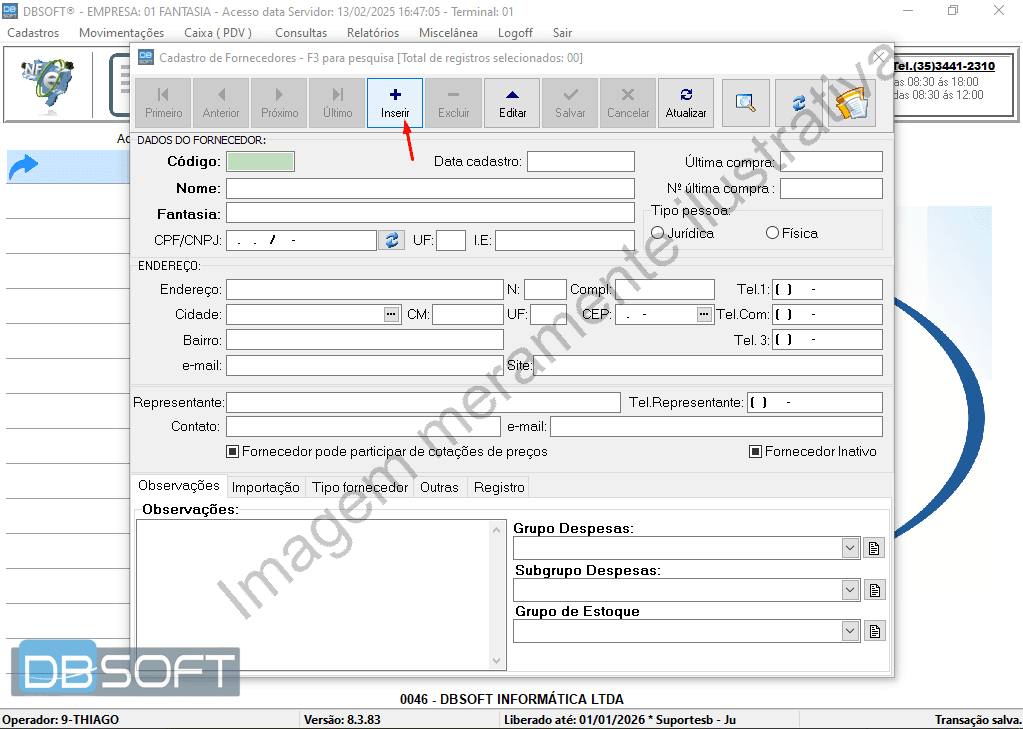
Clique em INSERIR.
Clique no botão "Inserir" para iniciar o cadastro de um novo fornecedor.
Clique na imagem para ampliar
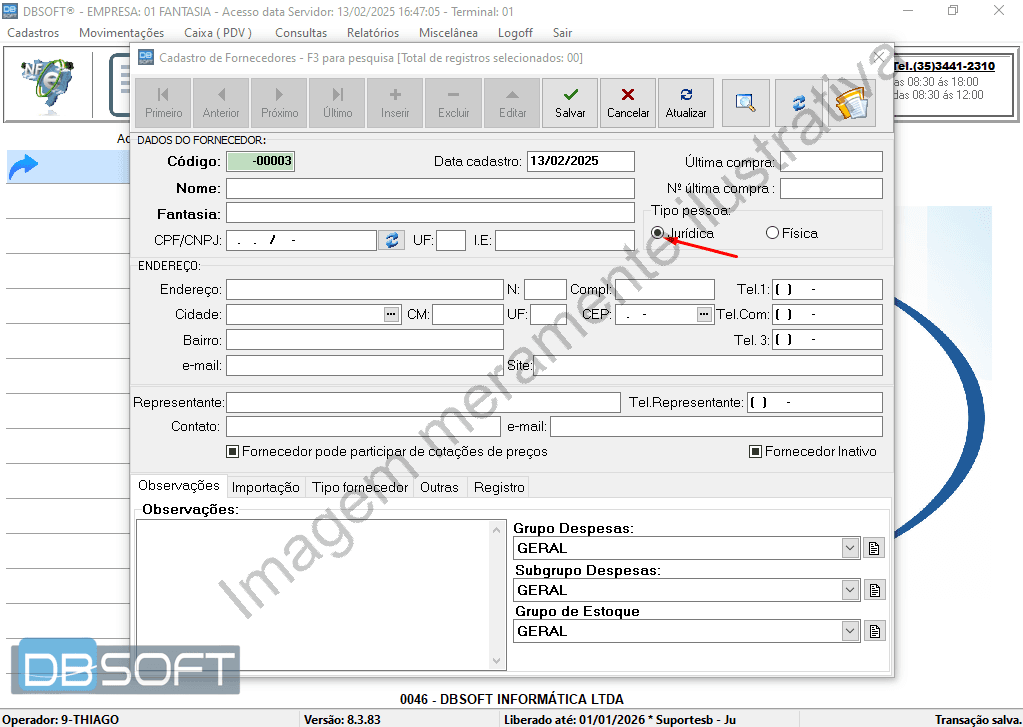
Selecione o tipo de fornecedor.
Escolha entre "Pessoa Jurídica" ou "Pessoa Física".
Pessoa física você deve preencher os dados manualmente, igual cadastrar cliente físico, enquanto pessoa jurídica o programa puxa dados automaticamente, igual cadastrar cliente jurídico.
Neste tutorial, vamos cadastrar uma pessoa jurídica.
Clique na imagem para ampliar
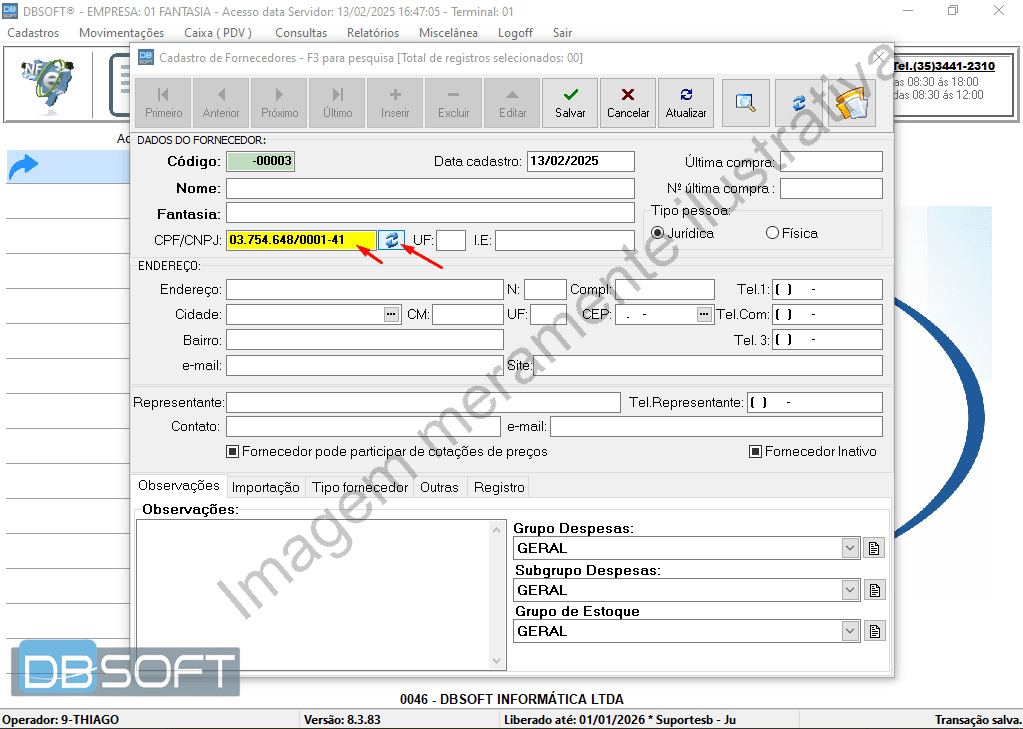
Insira o CNPJ do fornecedor.
Insira o CNPJ do fornecedor no campo "CPF/CNPJ" e clique no ícone de "setas girando" para buscar dados da empresa do fornecedor.
Clique na imagem para ampliar
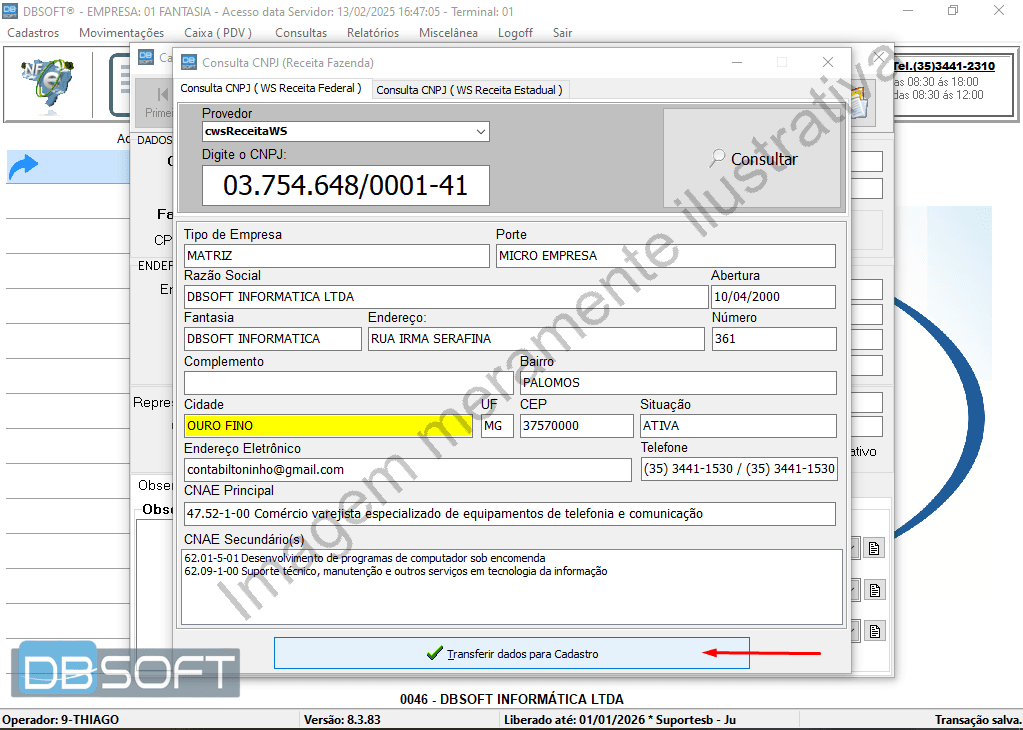
Transfira os dados para o cadastro.
Clique em "Transferir dados para cadastro".
Clique na imagem para ampliar
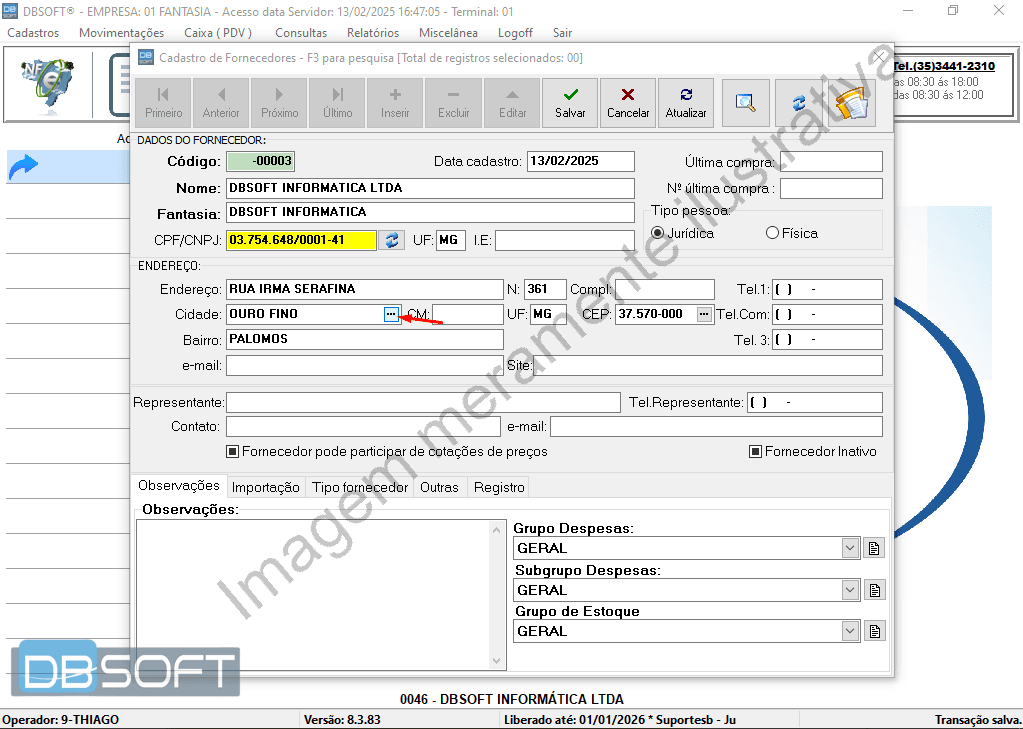
Abra a janela de código município do fornecedor.
Clique nos três pontos do campo "Cidade" para abrir a janela de código município.
Clique na imagem para ampliar
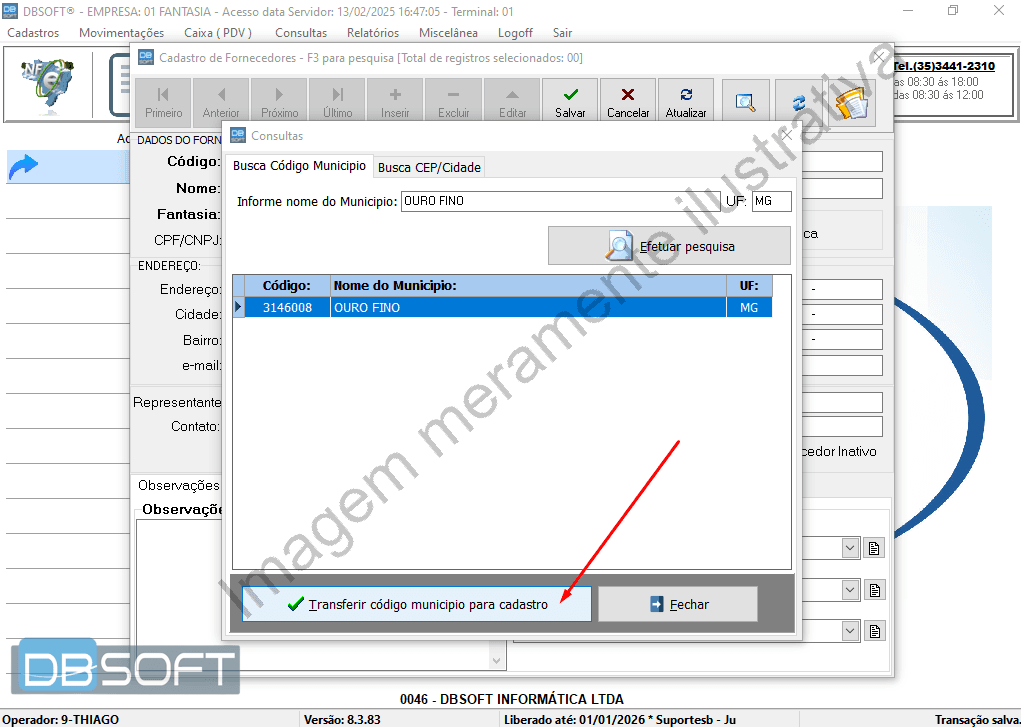
Transfira o código município para o cadastro.
Clique em "Transferir código município para cadastro".
Clique na imagem para ampliar
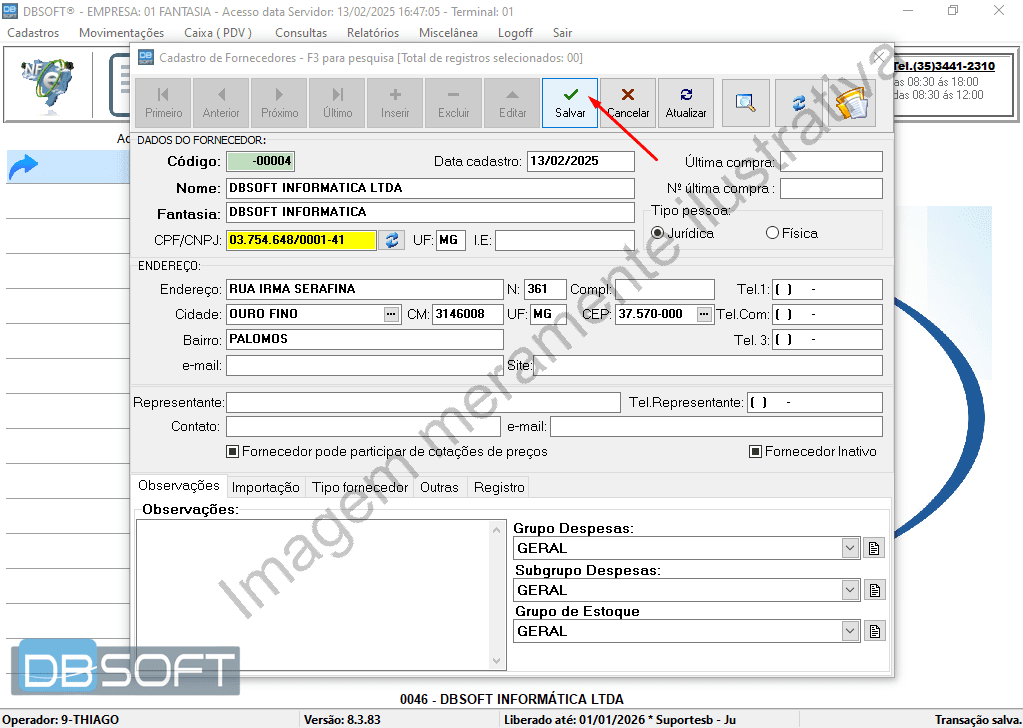
Finalize o cadastro.
Preencha outros dados necessários e clique em "Salvar" para finalizar o cadastro do fornecedor.
Clique na imagem para ampliar
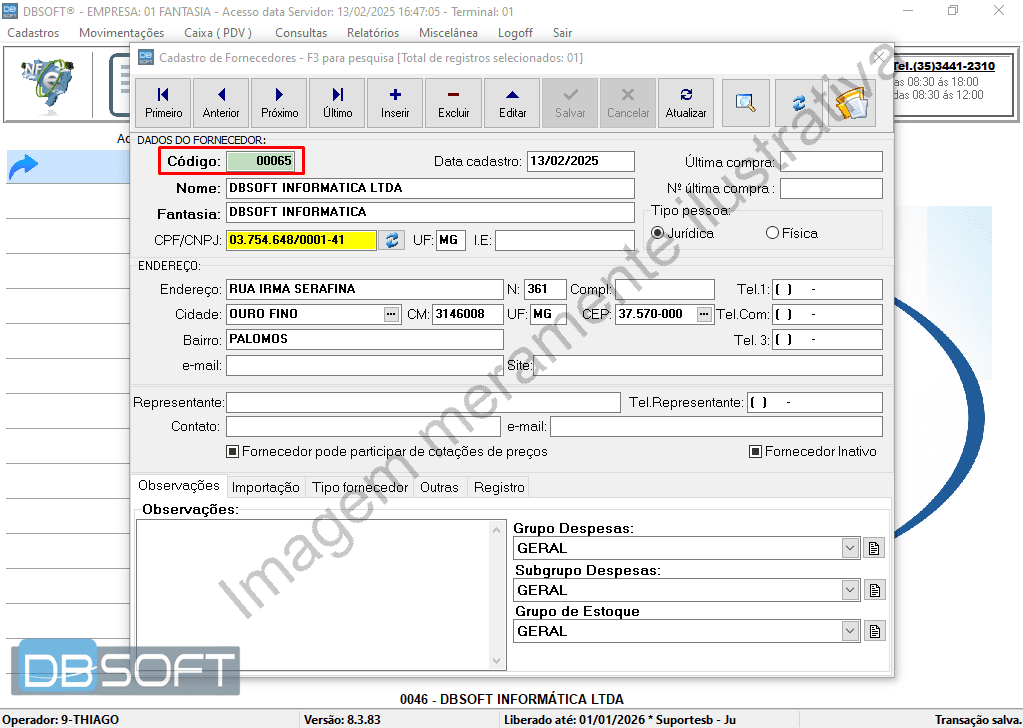
✅ PRONTO! — Fornecedor cadastrado!
O cadastro do fornecedor está concluído! Um código único foi gerado automaticamente.
Clique na imagem para ampliar