Acesse a seção de cadastro de produtos.
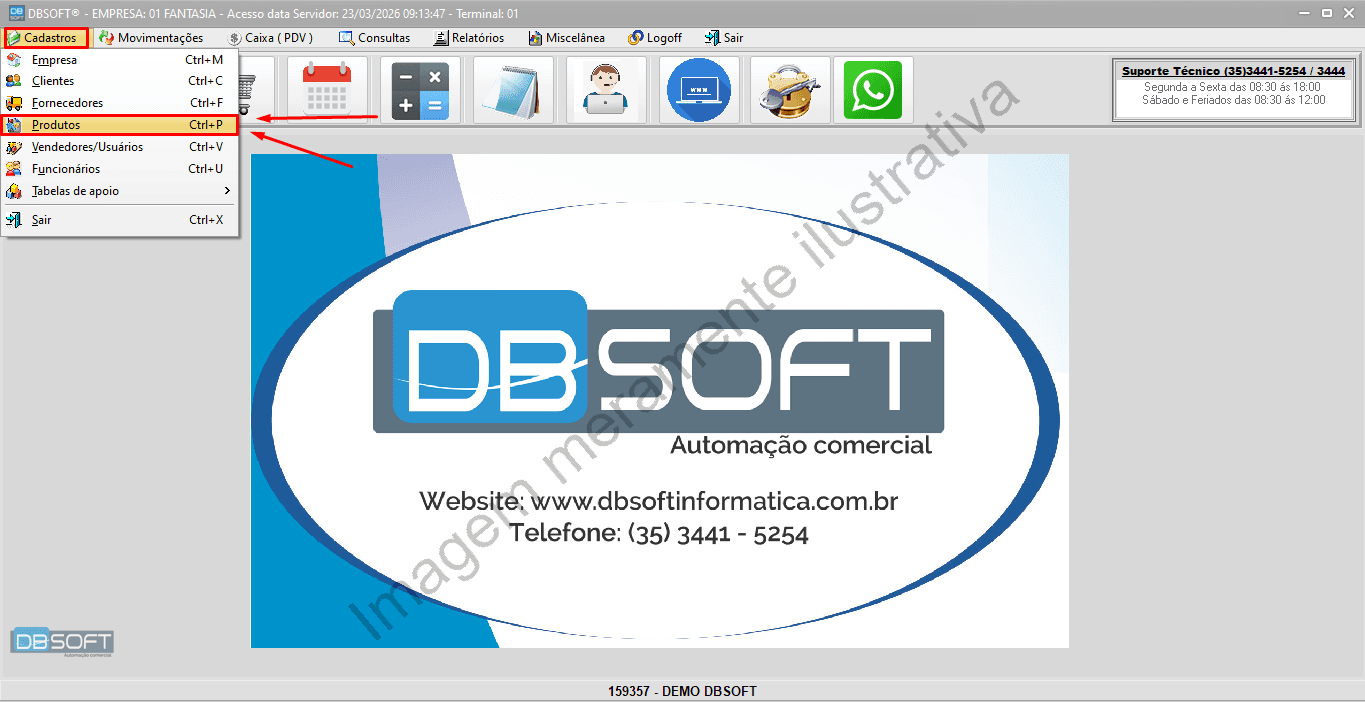
Na tela principal do sistema, seleciona a aba "Cadastros" no canto superior esquerdo da tela, e clique na opção "Produtos". Você pode também utilizar o atalho "Ctrl + P" para acessar diretamente a tela de cadastro de produtos.
Clique na imagem para ampliar
Inicie o cadastro de um novo produto.
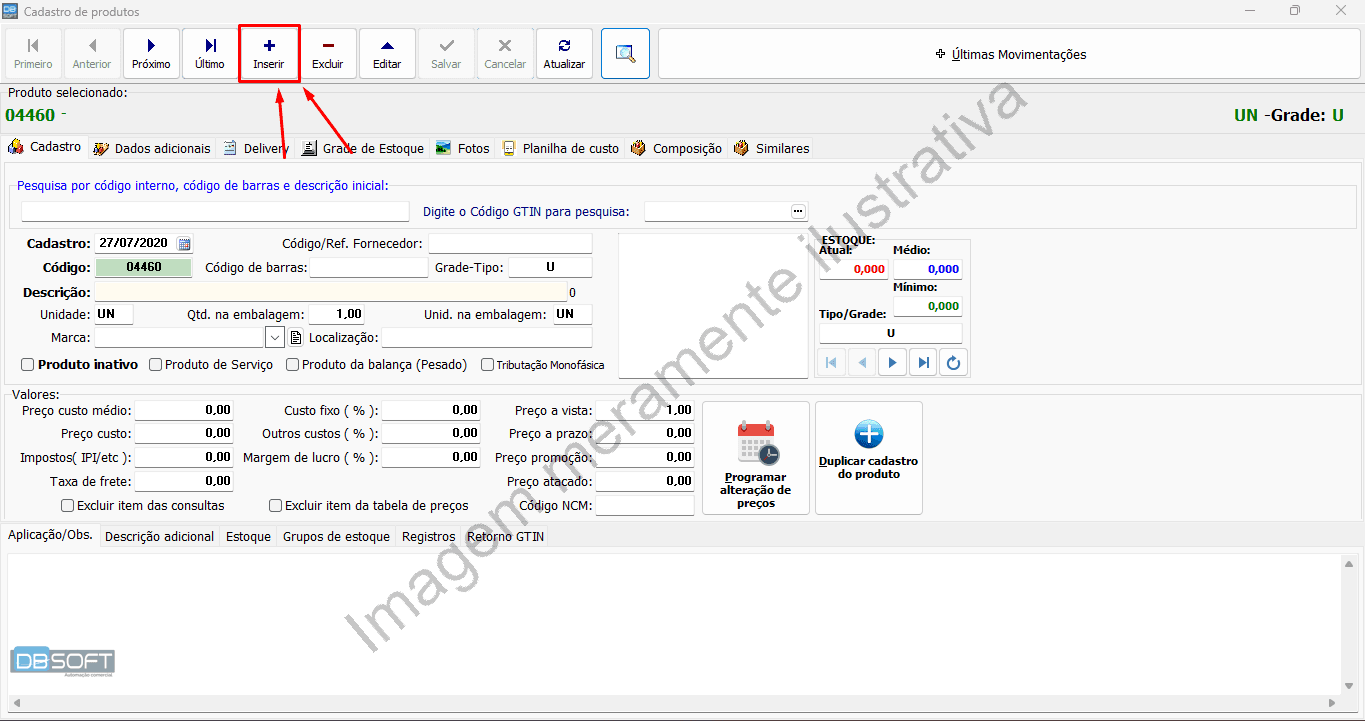
Selecione a opção "Inserir" na barra de botões superior da tela para iniciar o cadastro de um novo produto.
Clique na imagem para ampliar
Insira os dados obrigatórios do produto.
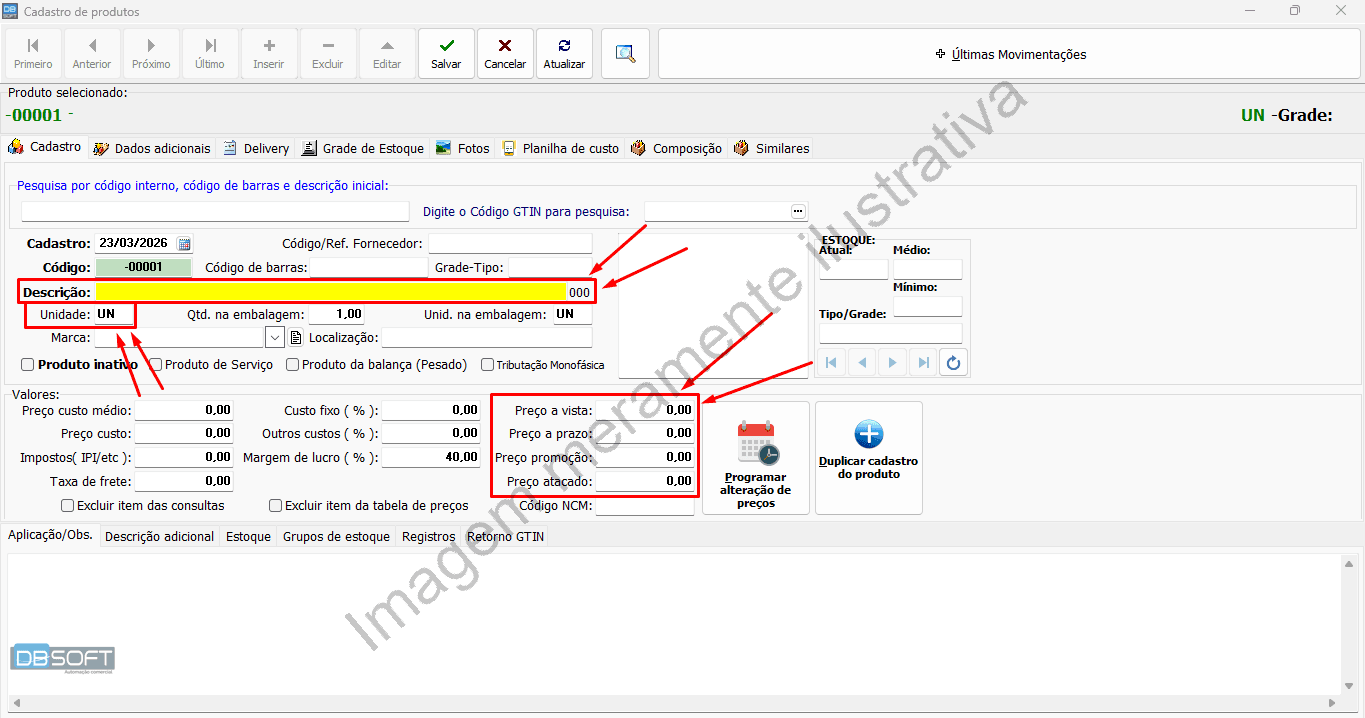
Preencha os campos obrigatórios do cadastro do produto, como "Descrição", "Unidade de medida" e "Valor de venda".
DICA: O campo "Valor de venda" é o preço pelo qual o produto será vendido. Caso queira cadastrar o produto sem um valor definido, insira "0" nesse campo. (Você não conseguirá fazer vendas no PDV com o "Valor de venda" zerado, mas é possível editá-lo depois no cadastro do produto para inserir o valor correto).
Clique na imagem para ampliar
Selecione uma tabela de Classificação Tributária (Reforma Tributária).
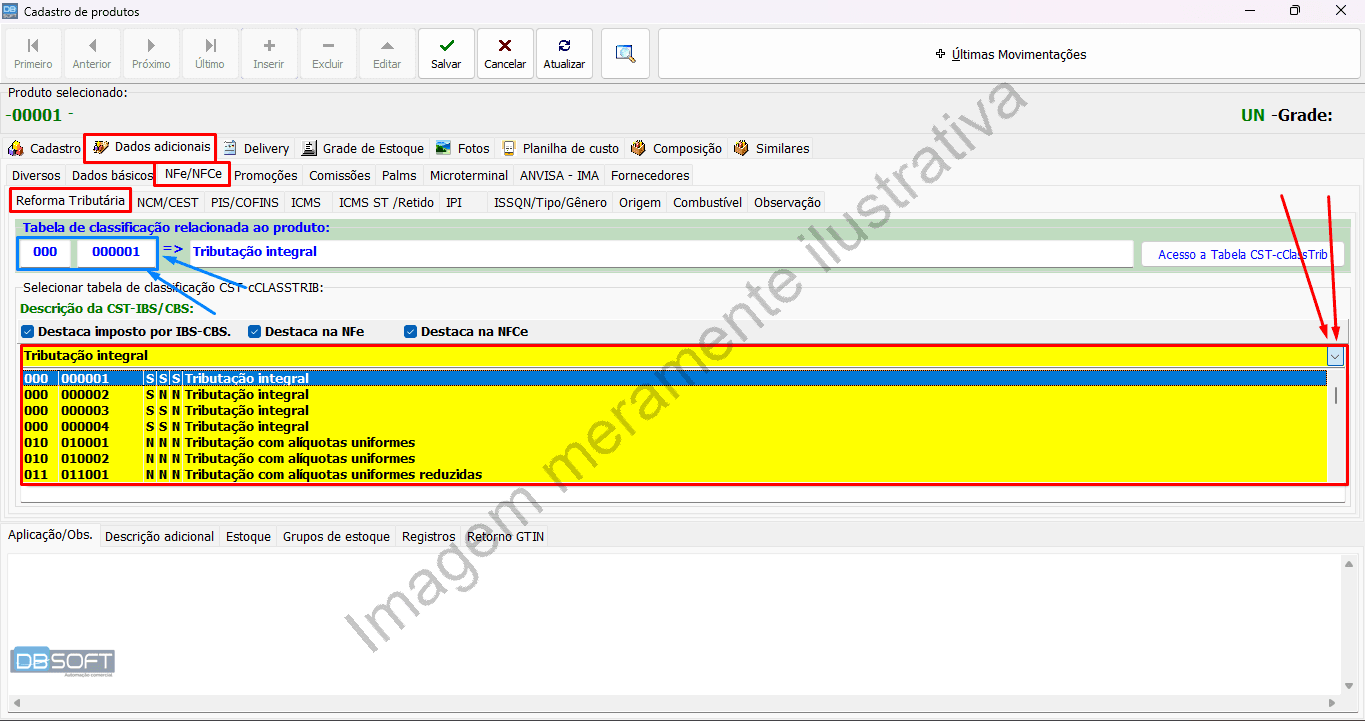
Acesse a aba da Reforma Tributária seguindo o caminho "Dados adicionais" > "NFe/NFCe" > "Reforma Tributária".
Clique na setinha do campo selecionável "Descrição da CST-IBS/CBS" e selecione a tabela de classificação tributária correta para o produto.
OBS: Se o campo indicado em azul estiver vazio, nenhuma tabela foi selecionada.
COMO SABER A CLASSIFICAÇÃO TRIBUTÁRIA DO SEU PRODUTO?
Consulte seu contador. Ele vai saber exatamente qual é a Classificação Tributária indicada para seu produto. Nós da DBSoft não nos responsabilizamos por valores inseridos incorretamente no sistema.
Clique na imagem para ampliar
Insira o NCM e o CEST (se aplicável) do produto.
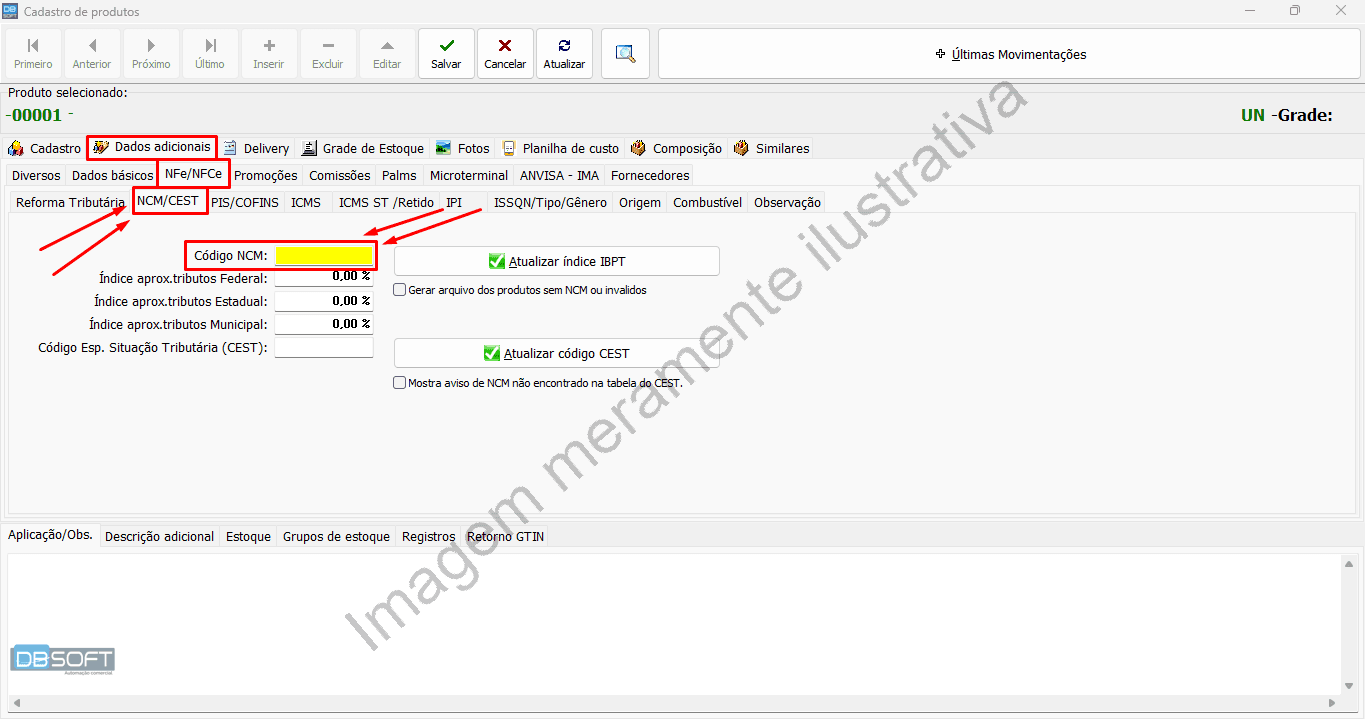
Ainda em "Dados adicionais" > "NFe/NFCe", selecione a aba de nível 3 "NCM/CEST", insira o NCM do produto e aperte a tecla "Enter" no seu teclado para que o sistema calcule corretamente as alíquotas. O NCM é obrigatório para produtos nacionais e importados, enquanto o CEST é obrigatório apenas para produtos sujeitos à Substituição Tributária.
Se o NCM inserido possui CEST, siga para o Passo 6: Selecione o CEST.
COMO SABER O NCM E O CEST DO SEU PRODUTO?
Consulte seu contador. Ele vai saber exatamente quais são os códigos de NCM e CEST indicados para seu produto. Nós da DBSoft não nos responsabilizamos por valores inseridos incorretamente no sistema.
Clique na imagem para ampliar
Selecione o CEST.
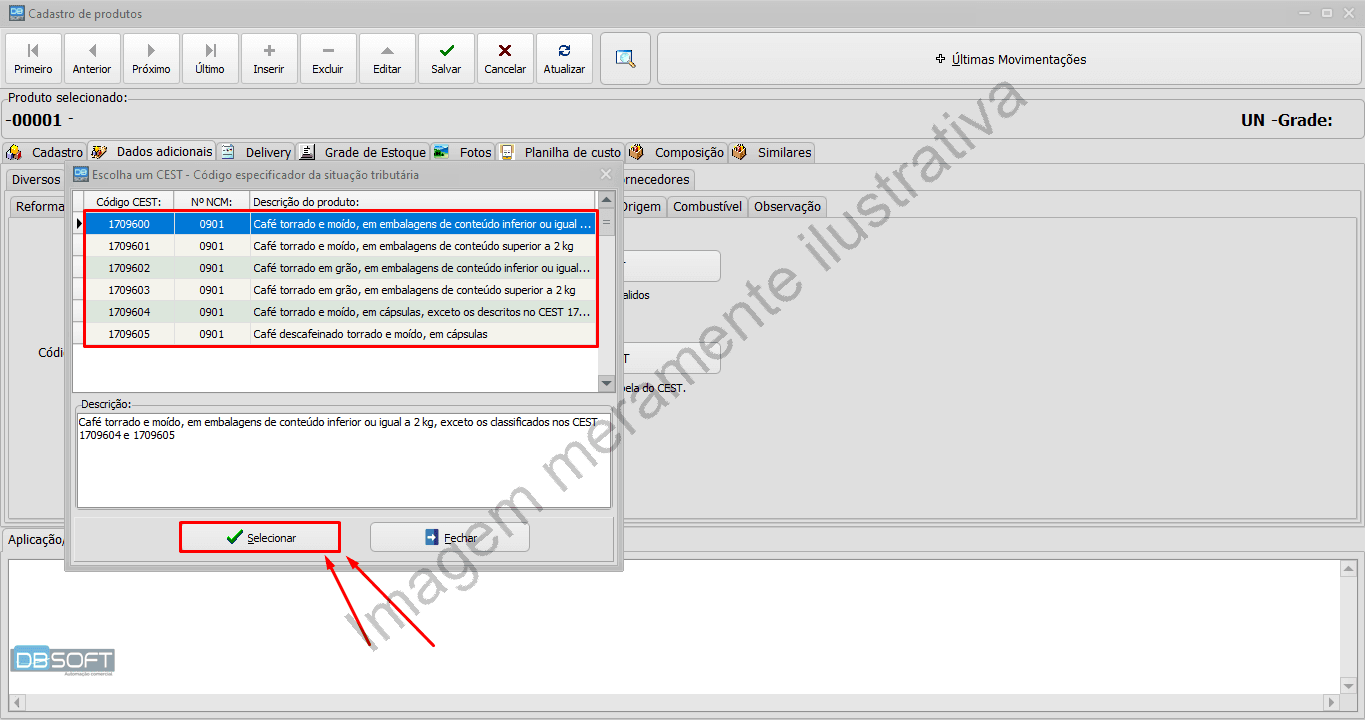
Se o NCM indicado possui um código de CEST correspondente, uma tela de seleção de CEST será apresentada assim que o NCM for inserido e a tecla "Enter" for pressionada. Selecione o código de CEST correto para o produto e clique em "Selecionar".
O QUE É CEST?
CEST é a sigla para Código Especificador da Substituição Tributária. Ele é um código numérico utilizado para identificar os produtos sujeitos à Substituição Tributária.
Clique na imagem para ampliar
(OPCIONAL) Selecione os dados básicos do pré-cadastro.
Essa etapa é opcional, mas recomendamos que seja feita para facilitar o processo de emissão de notas fiscais.
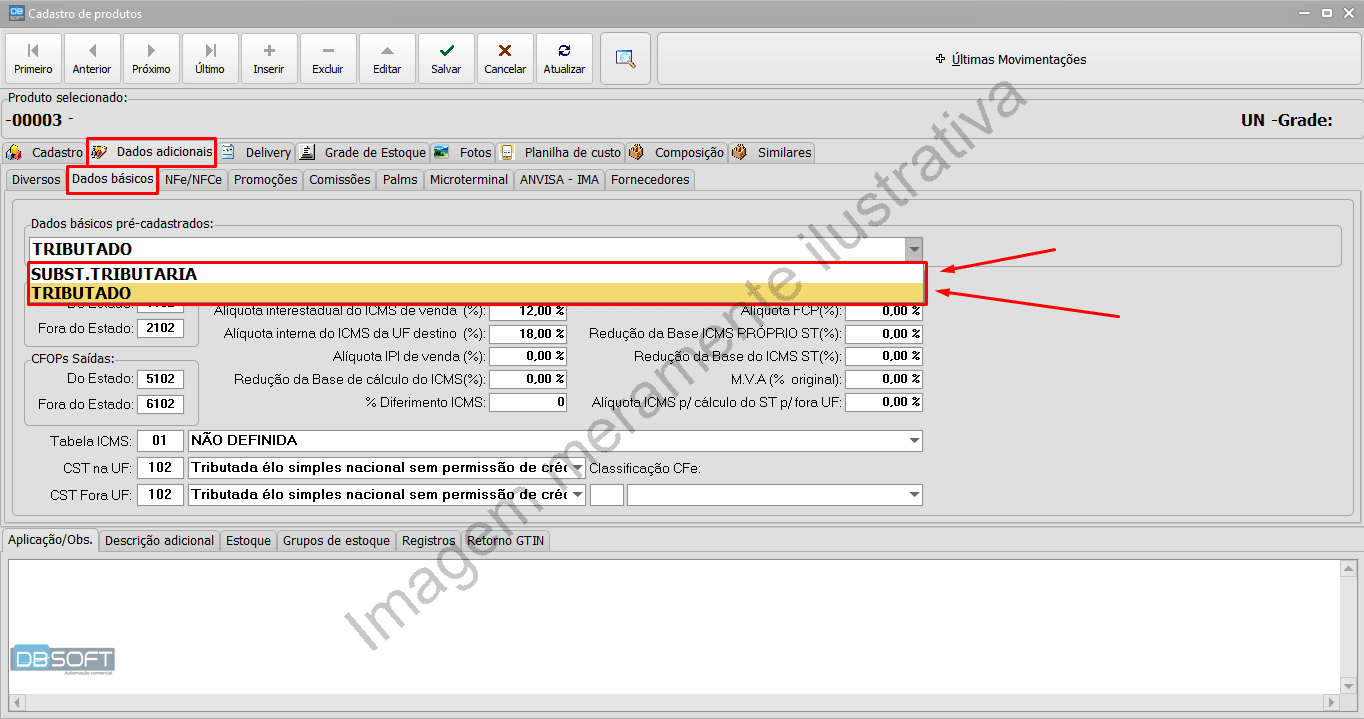
Na aba de nível 2 "Dados básicos", selecione uma tabela de "Dados básicos pré-cadastrados". Estas tabelas contêm dados como CFOP, CST e alíquotas de impostos já preenchidos. Selecione a tabela de dados básicos pré-cadastrados que seja mais adequada para o tipo de produto que está sendo cadastrado.
Por padrão, o sistema não disponibiliza nenhuma tabela de dados básicos pré-cadastrados. Caso queira utilizar esta funcionalidade, solicite os dados fiscais do seu produto para seu contador e entre em contato com o representante de suporte da sua região para que a tabela seja criada e disponibilizada no sistema.
Clique na imagem para ampliar
✅ PRONTO! — Salve o cadastro.
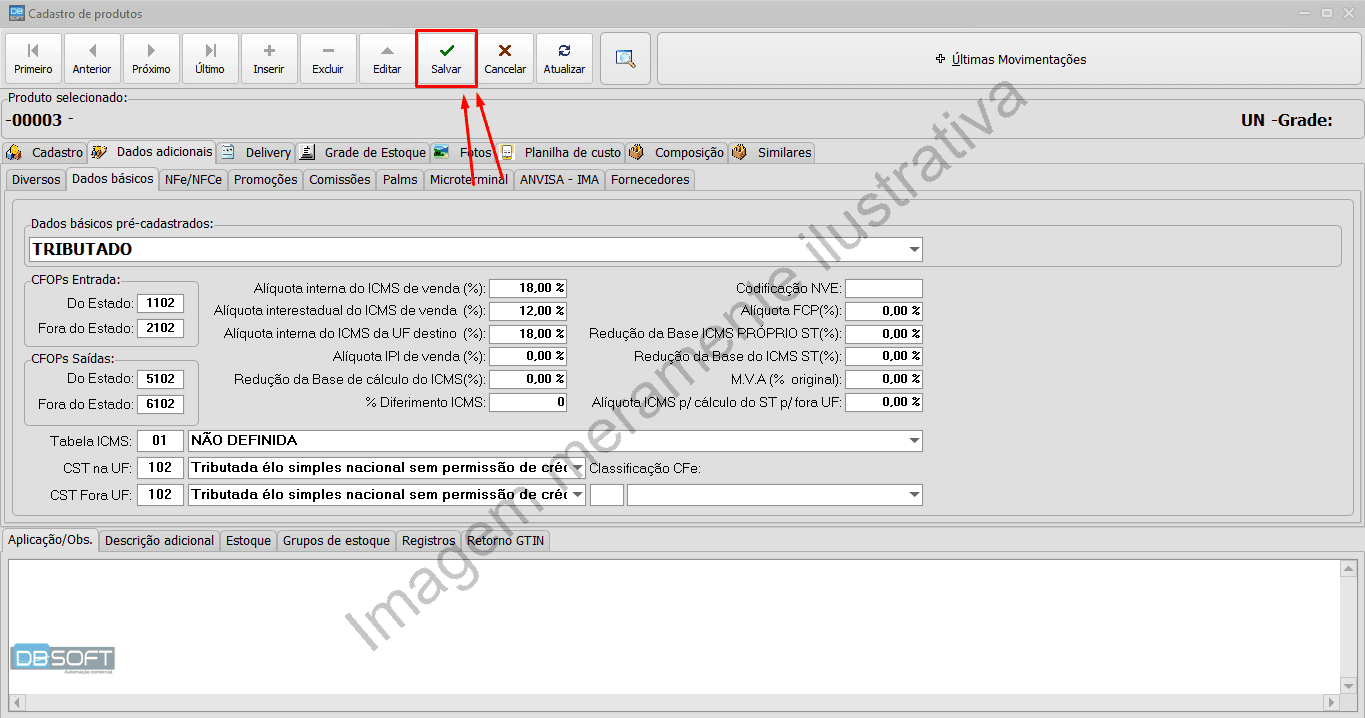
Clique no botão "Salvar" para finalizar o cadastro do produto. Após clicar em "Salvar", o produto estará disponível para ser utilizado em vendas no PDV, e também poderá ser editado posteriormente para inserir ou corrigir informações adicionais.
Clique na imagem para ampliar