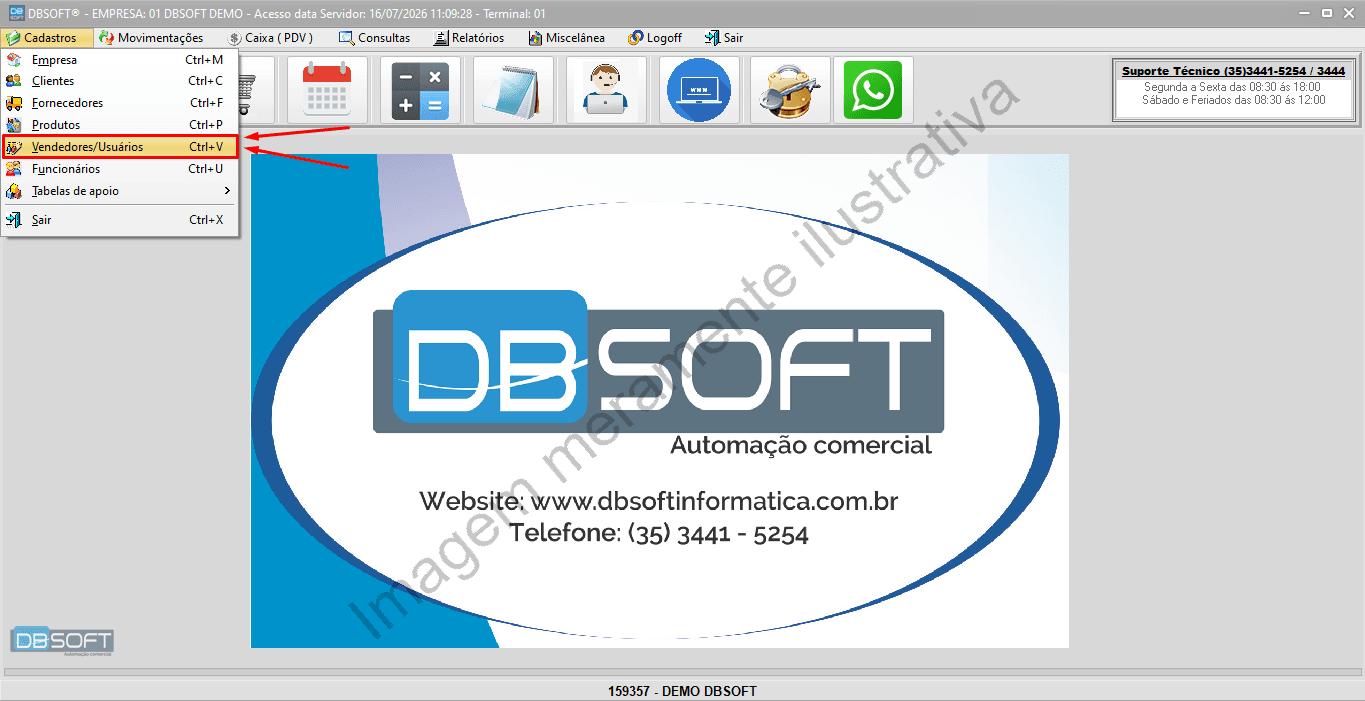
Acesse a tela de cadastro de vendedor.
Na aba "Cadastros" do menu superior, clique em "Vendedores/Usuários".
Ou utilize o atalho "Ctrl + V".
Clique na imagem para ampliar
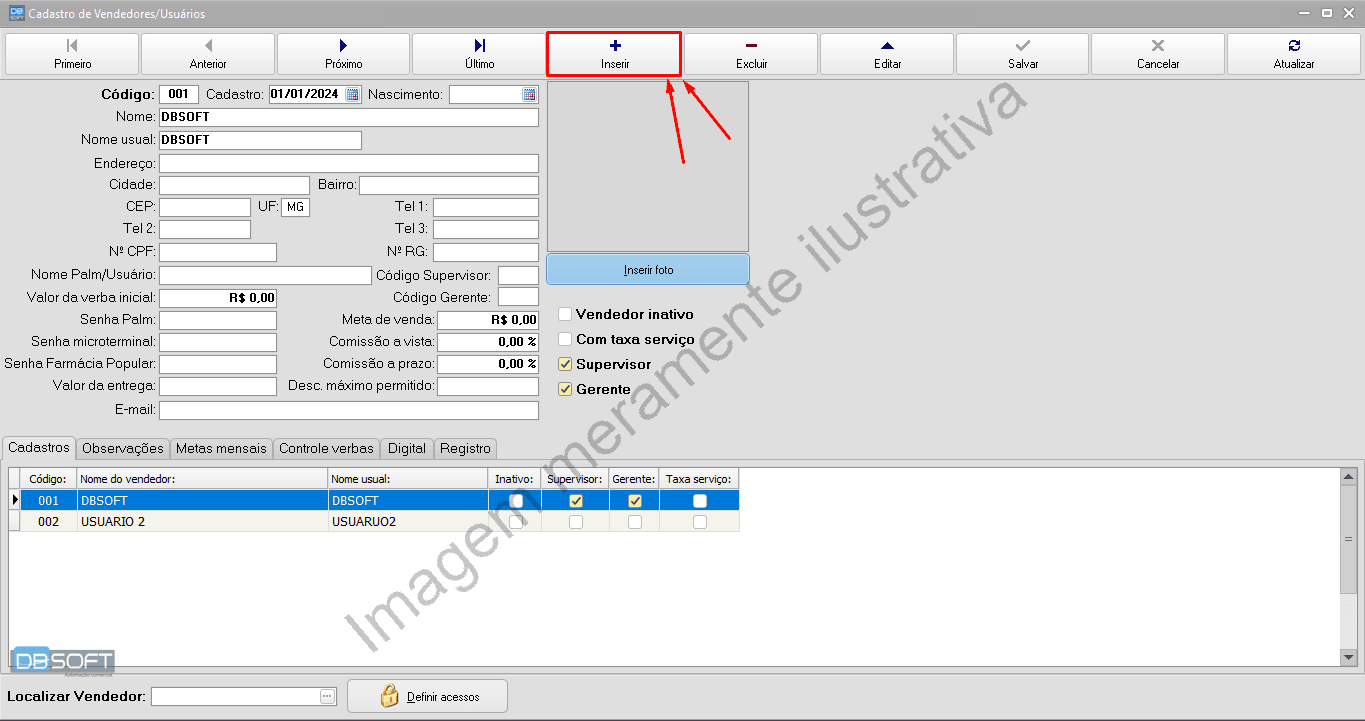
Crie um novo vendedor.
Clique no botão "Inserir" para adicionar um novo vendedor.
Clique na imagem para ampliar
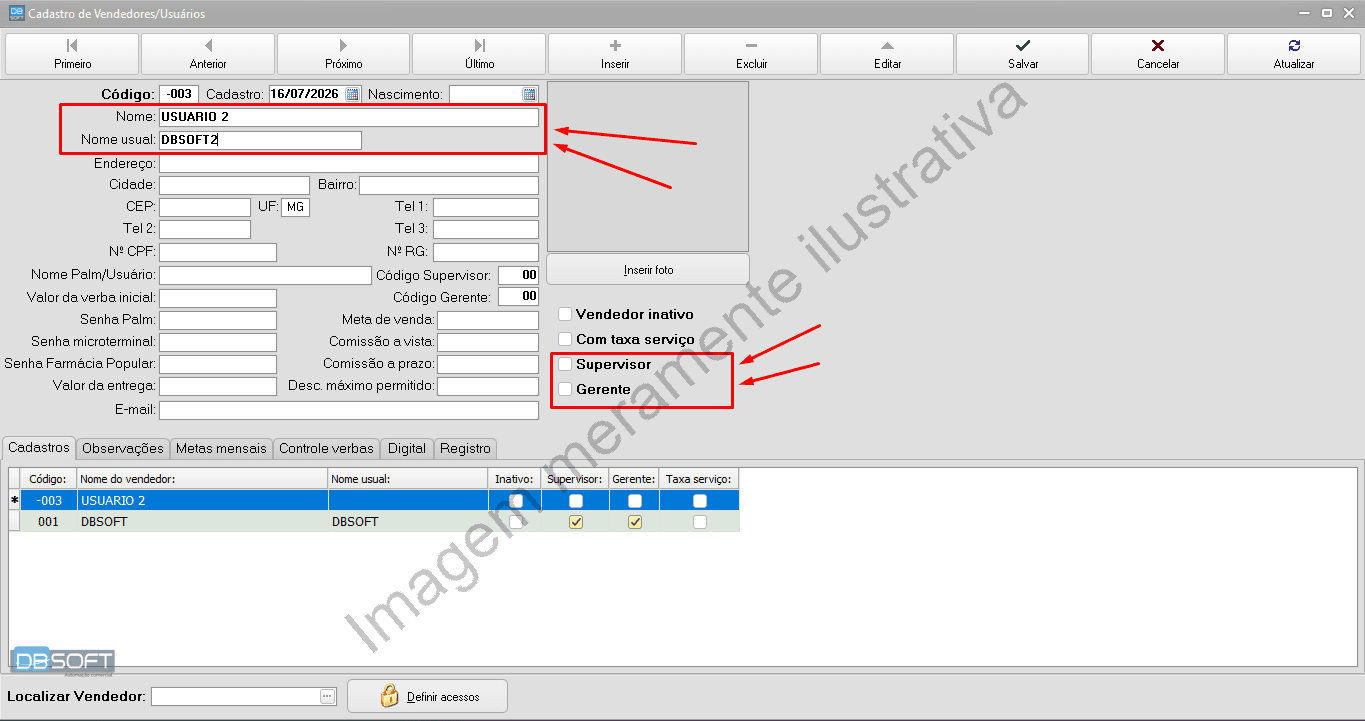
Informe os dados do vendedor.
Preencha os campos obrigatórios com as informações do novo vendedor.
Os dados obrigatórios são: Nome e Nome usual. (Nome usual sendo o usuário em que este vendedor vai utilizar para acessar o sistema).
Selecione também se este usuário vai ser "Supervisor" e/ou "Gerente" (estas opções habilitam algumas funções para o usuário).
Clique na imagem para ampliar
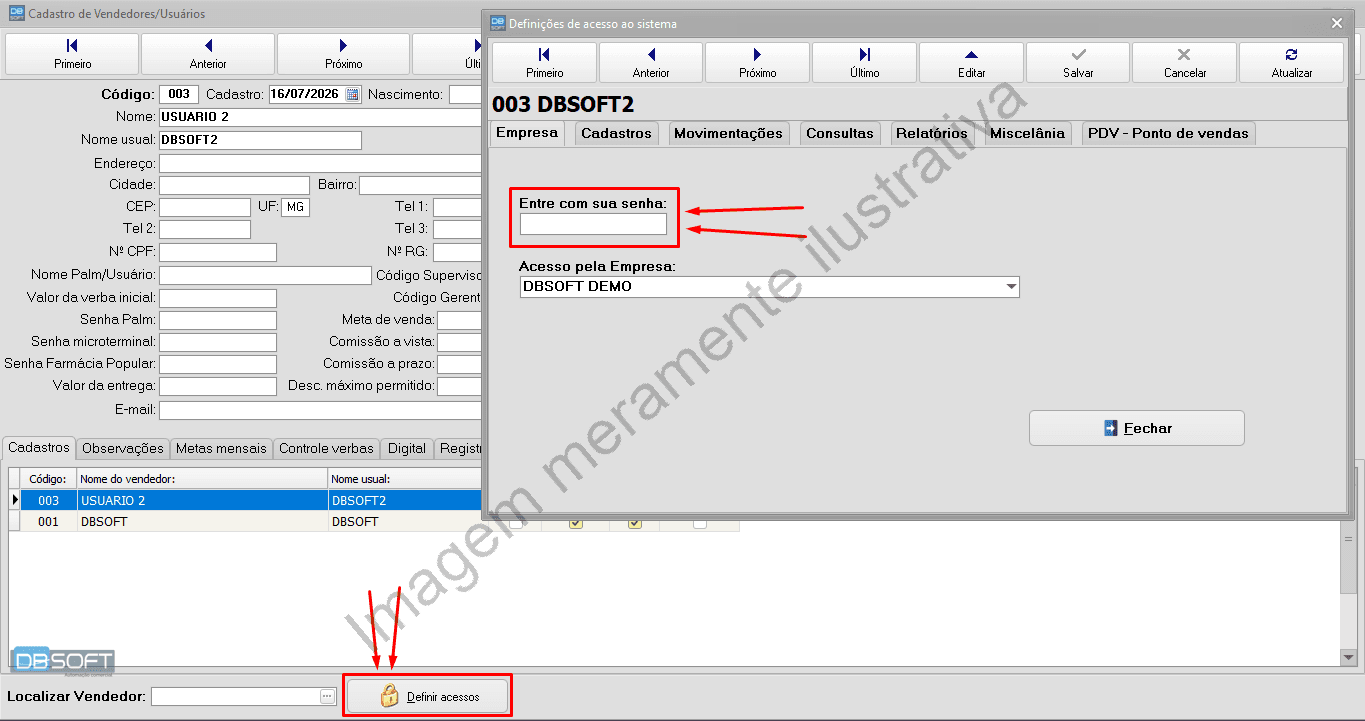
Criando uma senha.
Selecione o vendedor e clique na opção de "Definir acessos" na parte de baixo da tela de cadastro dos vendedores.
Na tela de definição de acessos, você deve indicar uma senha para o vendedor na opção "Entre com sua senha".
Esta é a senha que o usuário irá utilizar para acessar o sistema.
Clique na imagem para ampliar
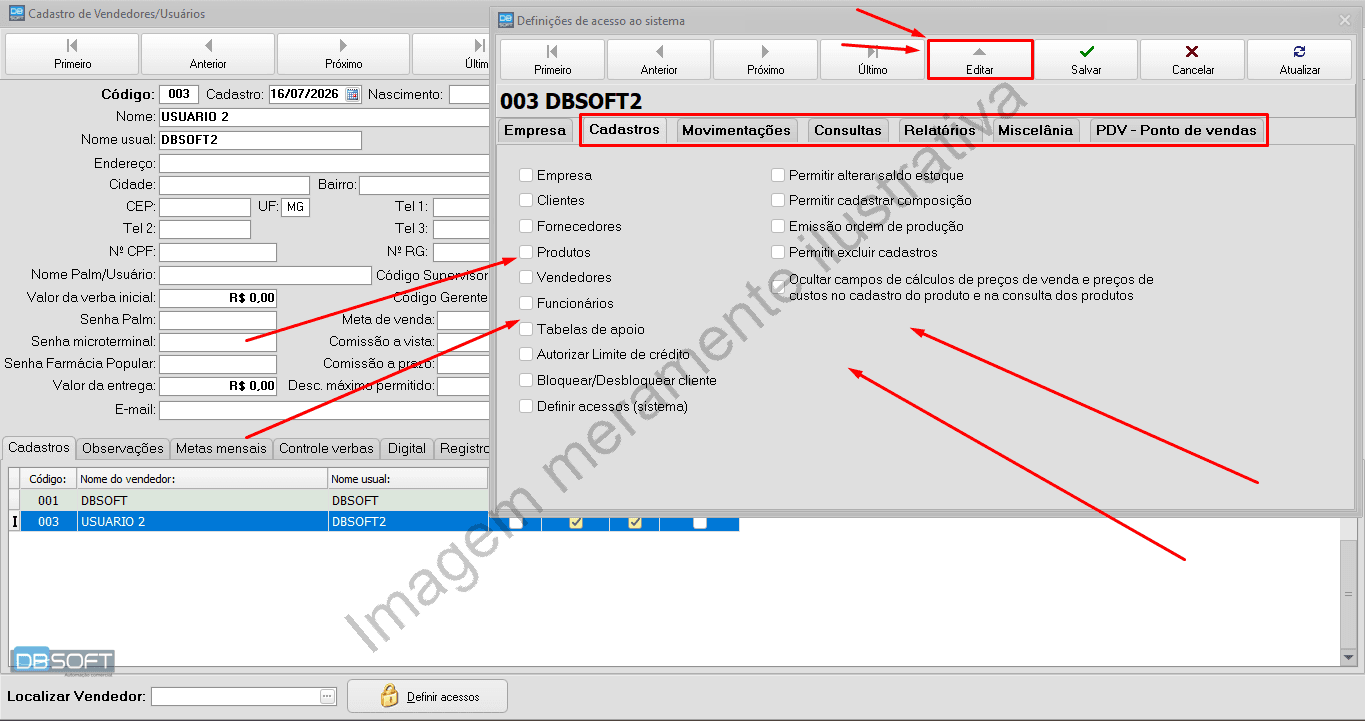
Defina os acessos do vendedor.
Você deve indicar quais funcionalidades do sistema o usuário vai poder utilizar.
Cada aba da tela de definição de acessos indica uma categoria de acesso ao qual você pode habilitar.
(Algumas das opções bloqueiam acessos, então se atente ao que está escrito nas opções antes de selecioná-las).
Clique na imagem para ampliar
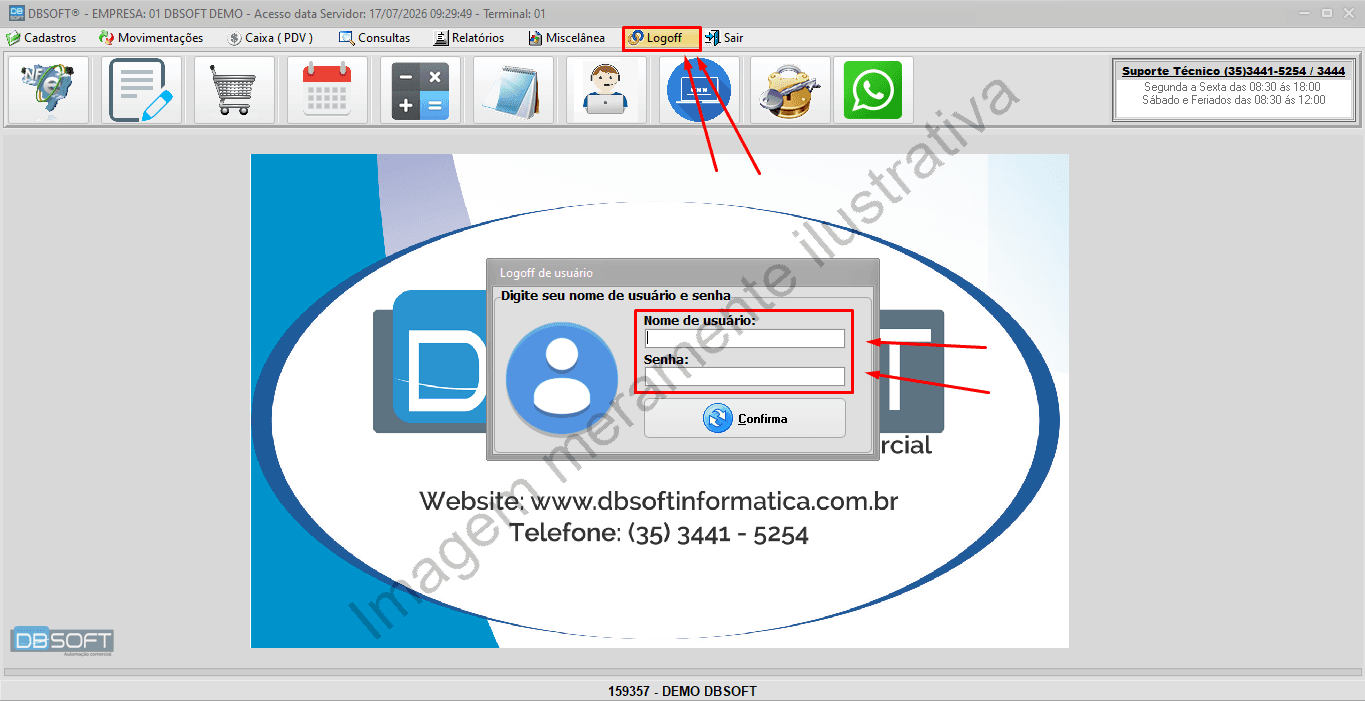
Faça logoff para aplicar as configurações.
Para que as novas configurações sejam utilizadas, clique na opção de Logoff (ou F12) e insira as credenciais criadas para se conectar ao usuário.
Isto vai aplicar qualquer mudança que foi feita no cadastro do vendedor.
Clique na imagem para ampliar
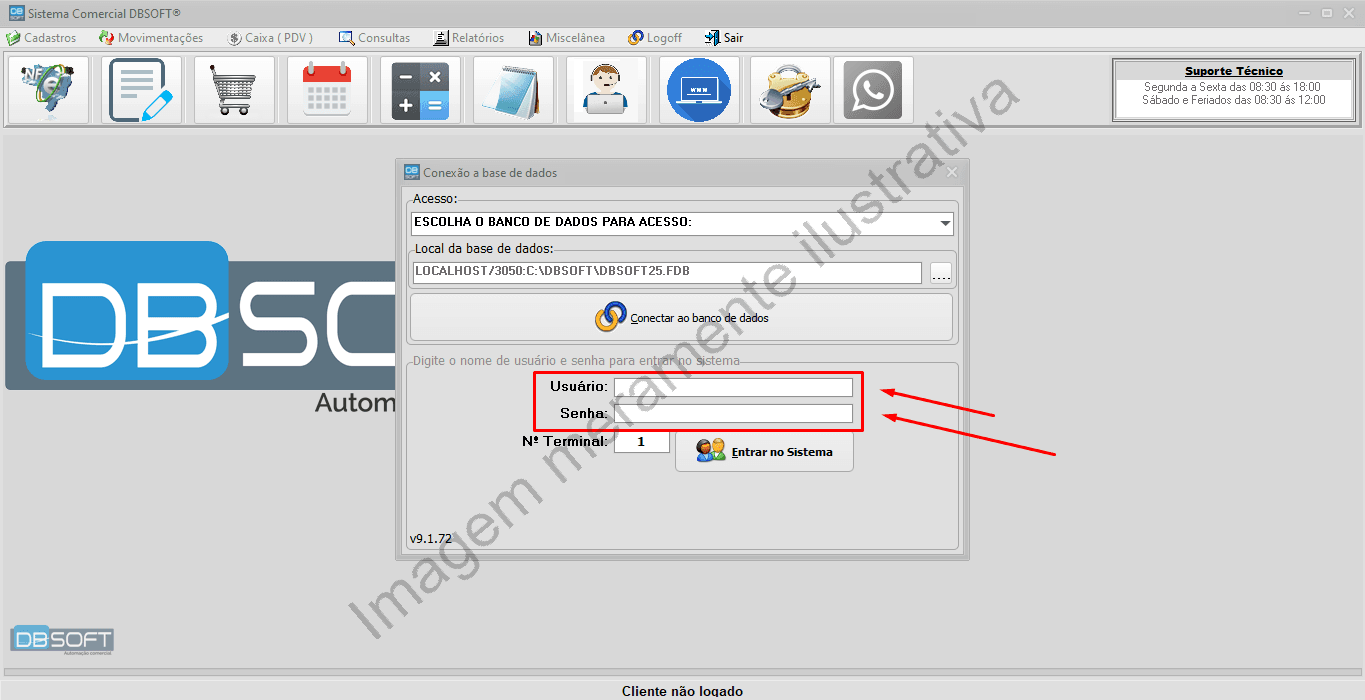
✅ PRONTO! — O vendedor foi criado!
Agora você pode inserir as credenciais na tela de inicio do sistema para se conectar ao usuário.
Clique na imagem para ampliar