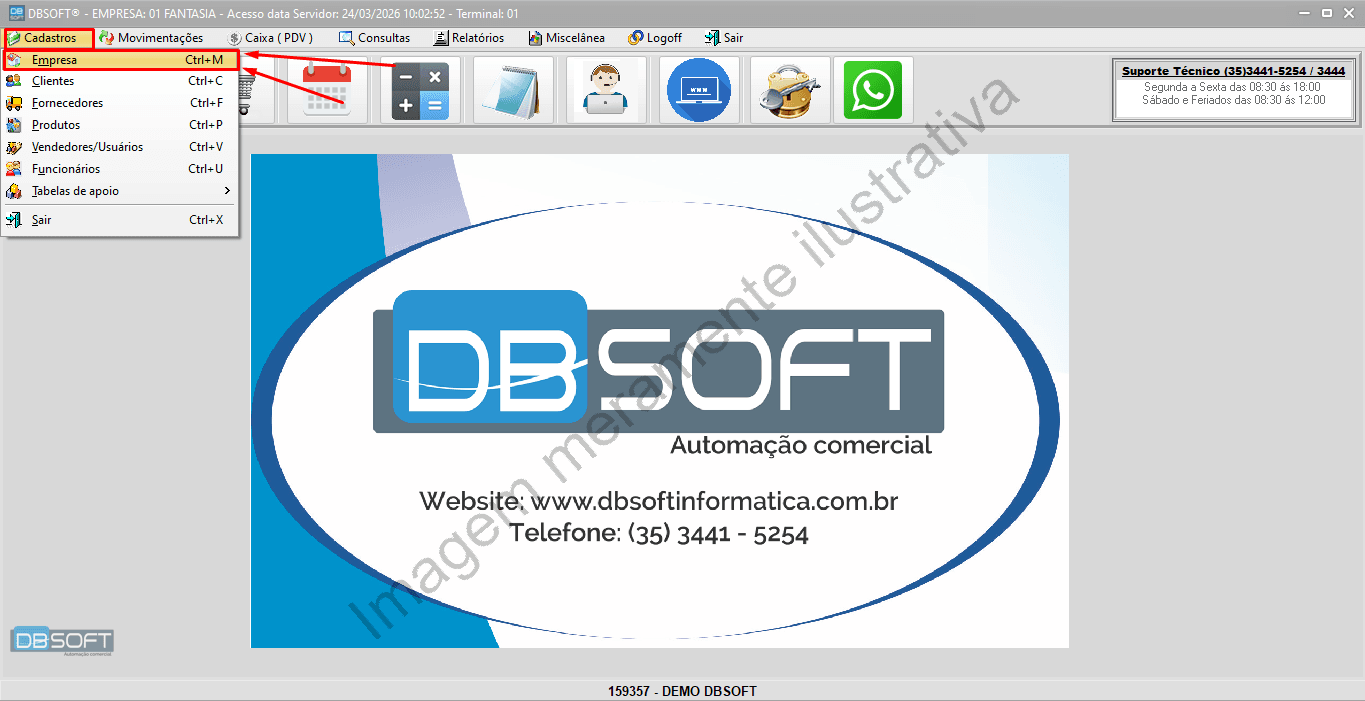
Entre no Cadastro de Empresa.
Acesse o menu "Cadastros" e clique em "Empresa" (Ou utilize o atalho "Ctrl+M").
Se seu usuário não possuir permissão para acessar o cadastro de empresa, entre em contato com seu gerente, supervisor ou o suporte do sistema.
Clique na imagem para ampliar
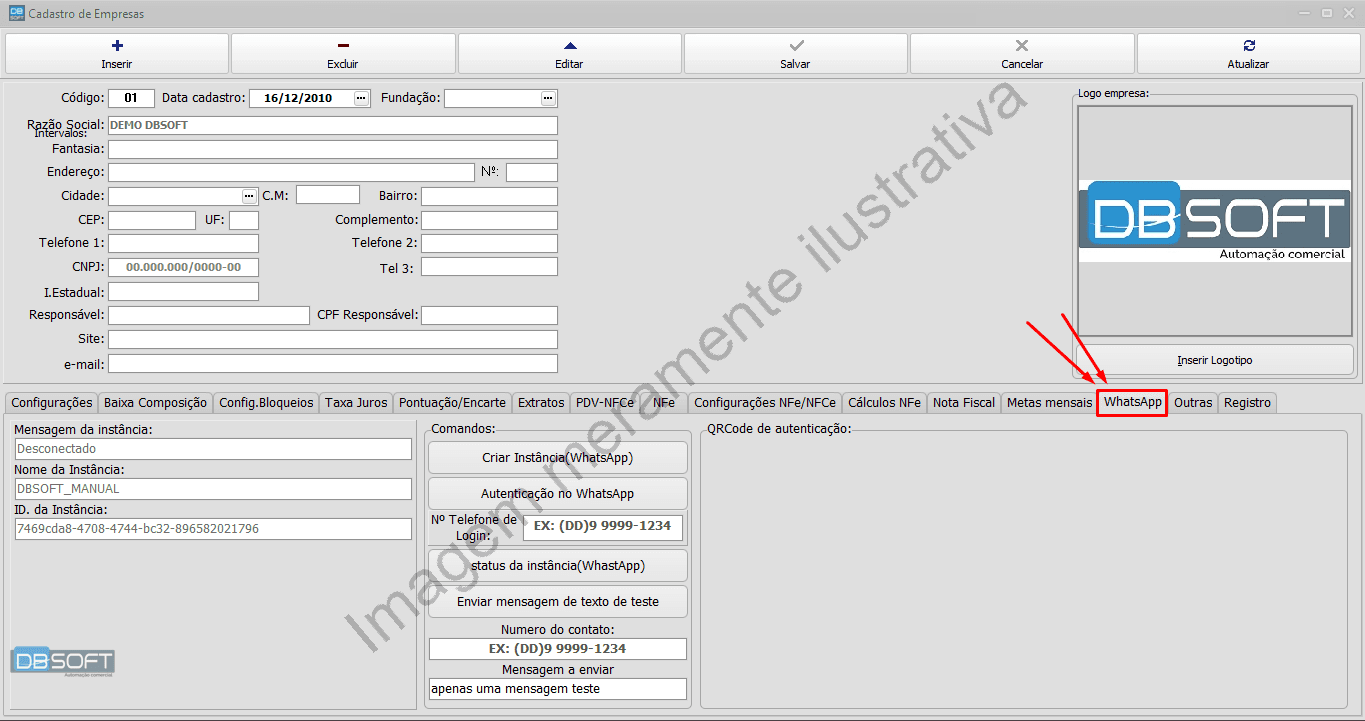
Configurações iniciais de WhatsApp.
Caso seja a primeira vez que você está acessando a aba de WhatsApp, será necessário realizar algumas configurações iniciais para conectar o WhatsApp ao DBSoft. Entre em contato com o representante de suporte da sua região para que ele possa te orientar neste processo de configuração inicial.
Se as configurações iniciais já tiverem sido realizadas, siga para o próximo passo.
Clique na imagem para ampliar
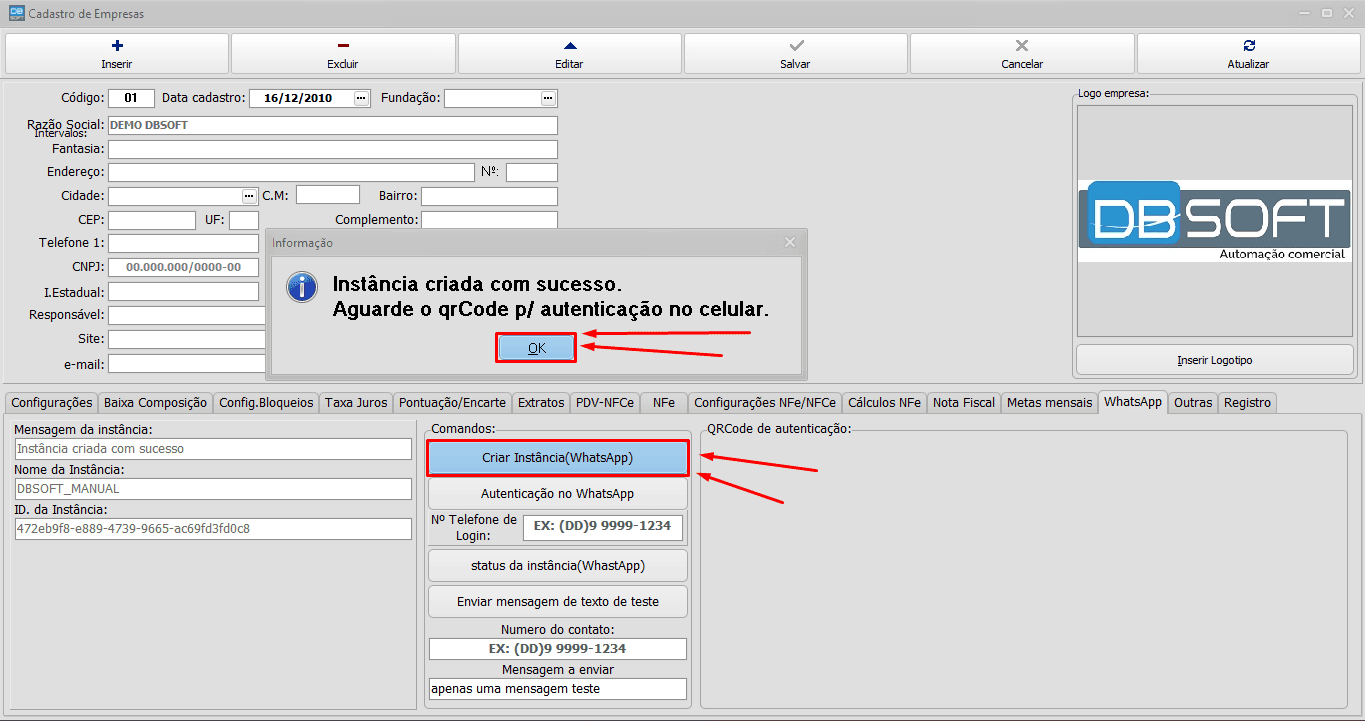
Crie uma nova instância do WhatsApp.
Caso o sistema já tenha sido configurado anteriormente, você deve se reconectar ao WhatsApp criando uma nova instância. Para isso, clique no botão "Criar instância(WhatsApp)" para excluir a instância existente e gerar um novo QR Code de autenticação.
OBS: Tenha o celular com o WhatsApp que deseja conectar por perto, pois ele será necessário para ler o QR Code e autenticar a conexão entre o WhatsApp e o DBSoft.
Clique na imagem para ampliar
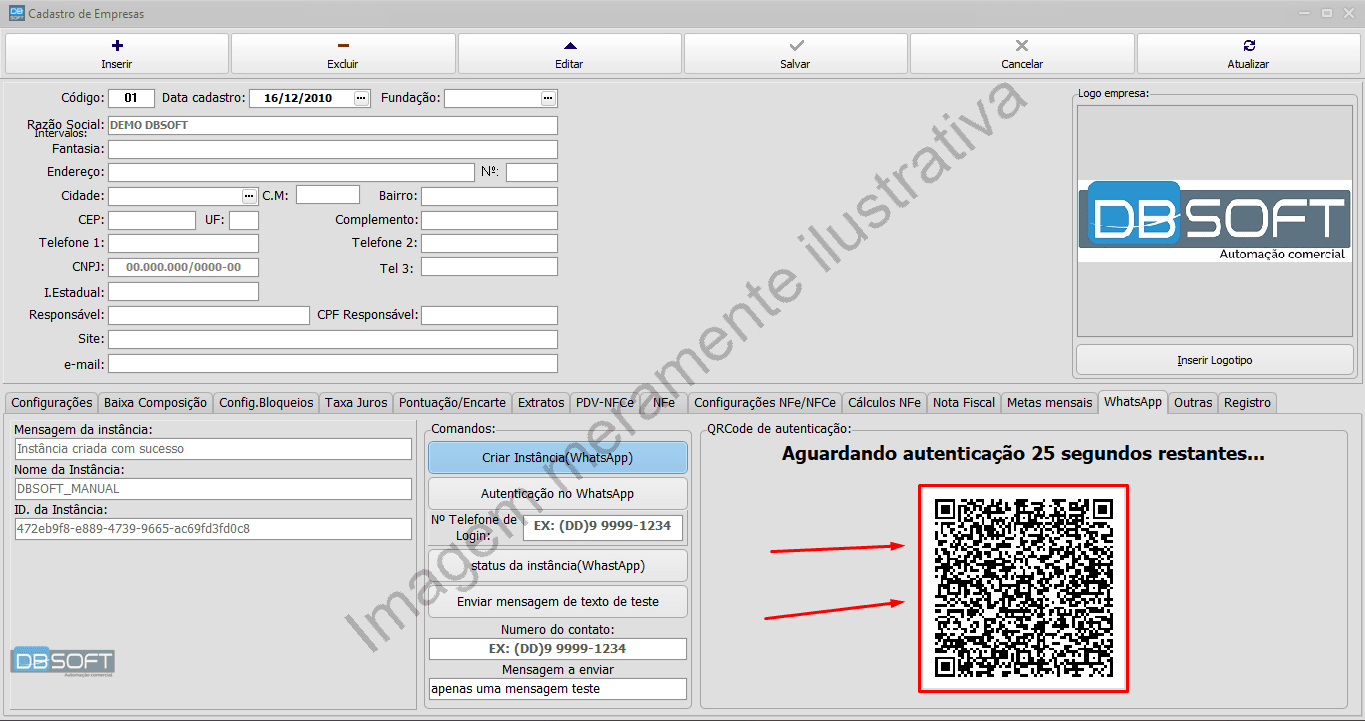
Leia o QrCode
Em seu celular, na área de conectar um novo dispositivo do WhatsApp, leia o QrCode exibido na tela.
(Você terá 30 segundos. Se passar deste tempo, um novo QrCode será gerado).
Após ler o QrCode, aguarde um momento e verifique em seu celular se a conexão foi realizada com sucesso. Aguarde a mensagem de confirmação no DBSoft.
DICA: Caso o QrCode não seja lido, tente aumentar a luminosidade da tela do computador para facilitar a leitura do código e também utilizar a internet da sua operadora ao invés do Wi-Fi. Em alguns casos, clicar no botão "Status da instância(WhatsApp)" pode ajudar a atualizar o status da conexão no sistema.
Clique na imagem para ampliar
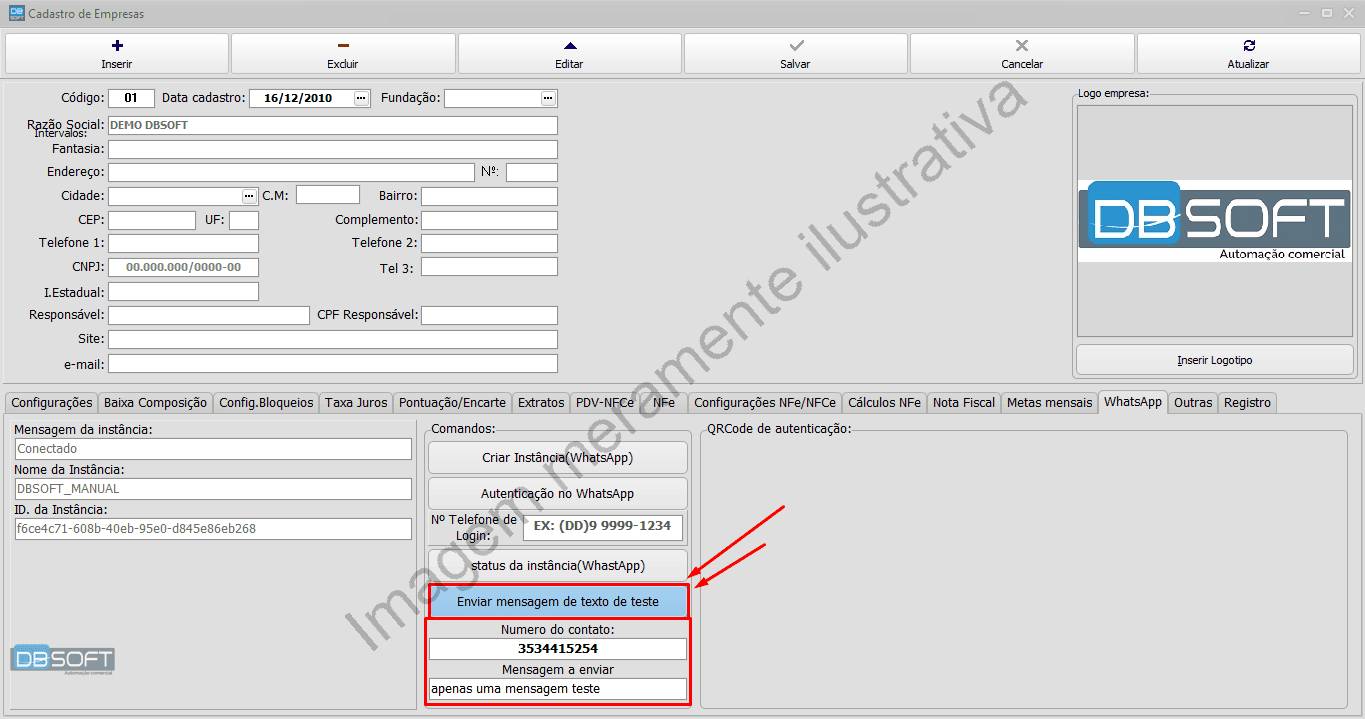
Envie uma mensagem de teste
Na área de envio de mensagens de teste, insira um número do celular para testes com DDD e clique em "Enviar mensagem de teste". A mensagem de teste será enviada para o número indicado caso a conexão com o WhatsApp esteja funcionando corretamente.
Caso a mensagem não seja recebida, verifique a conexão com a internet, repita o Passo 3: Crie uma nova instância do WhatsApp e tente novamente.
DICA: Utilize seu próprio número ou um número de celular que esteja com o WhatsApp ativo e próximo a você para receber a mensagem de teste e confirmar que a conexão foi realizada com sucesso.
Clique na imagem para ampliar
✅ PRONTO! — WhatsApp conectado com sucesso!
Se a mensagem de teste foi enviada com sucesso, o WhatsApp está conectado corretamente ao DBSoft! Agora você pode utilizar os recursos de envio automático de mensagens via WhatsApp.