Acesse a central de notas fiscais
(Para auxiliar neste processo, tenha a nota fiscal de origem em mãos)
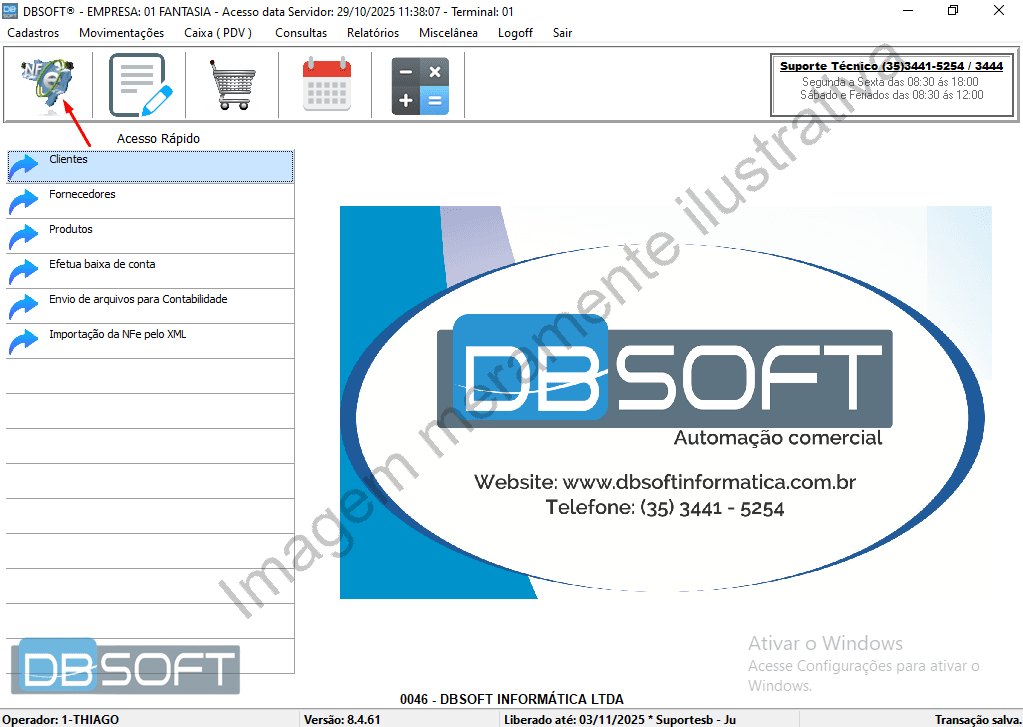
Na tela inicial do DBSoft, clique no ícone "Emissão de NFe" (ou utilize o atalho F4).
Clique na imagem para ampliar
Inicie o cadastro de uma nova nota
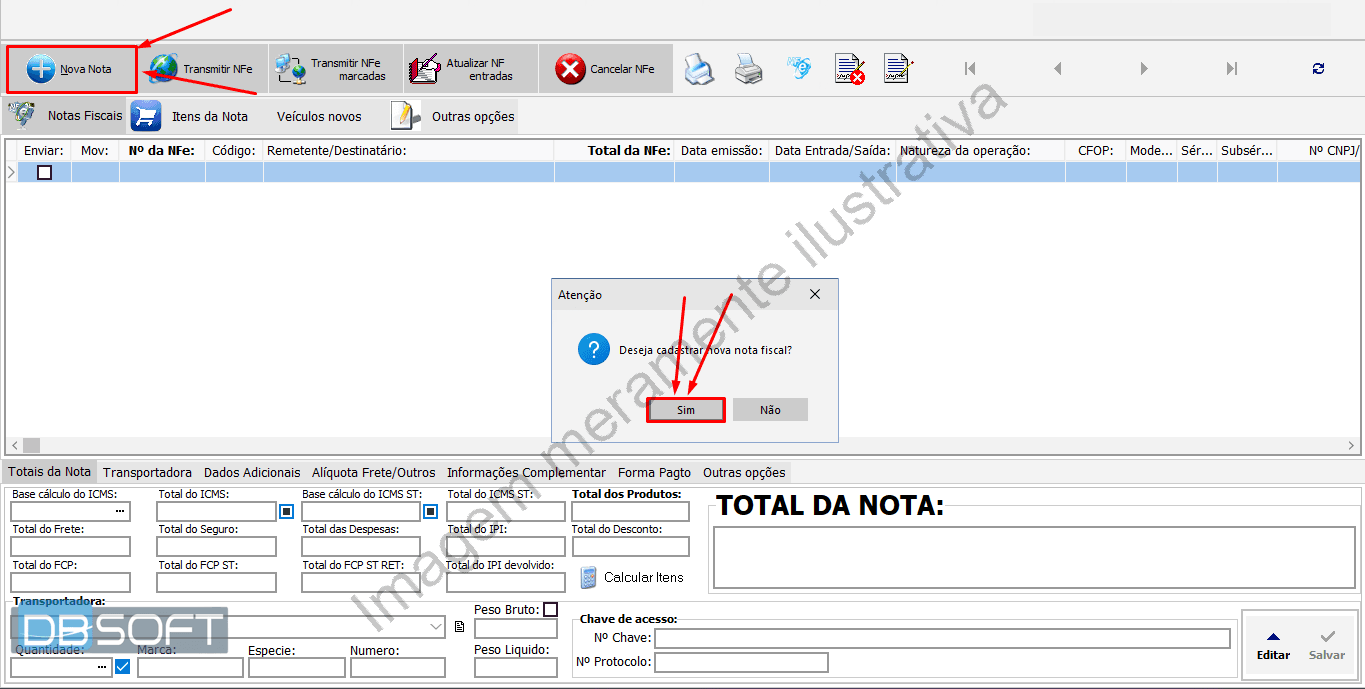
Clique em "Nova Nota" e confirme a criação de uma nova nota fiscal.
Clique na imagem para ampliar
Configure a nota para ela ter a finalidade de devolução
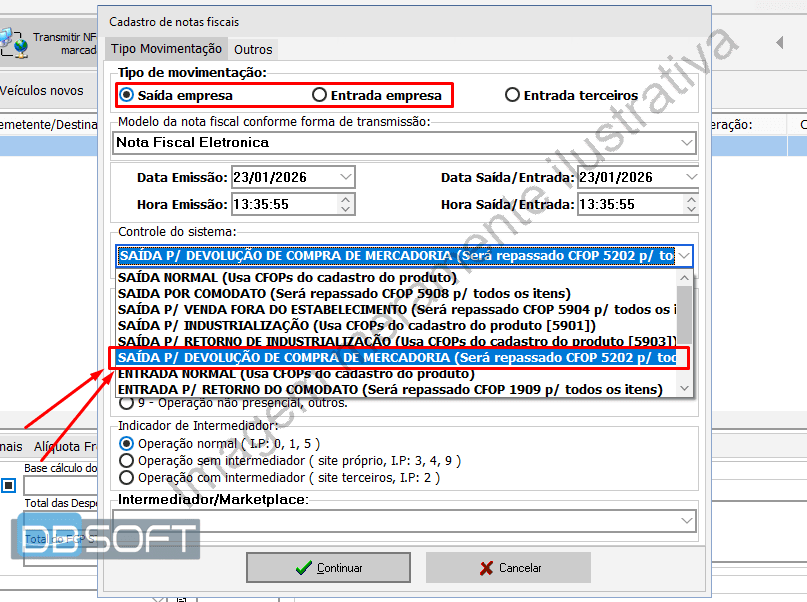
Na janela que abrir, primeiramente selecione o "Tipo de movimentação":
Saída empresa: Retirar o produto do seu estoque.
(ex: Devolver produto para fornecedor)
Entrada empresa: Adicionar produto ao seu estoque.
(ex: Receber devolução de cliente)
Depois, na aba "Tipo Movimentação", selecione a finalidade da nota como "SAÍDA (ou ENTRADA) P/ DEVOLUÇÃO DE COMPRA DE MERCADORIA".
Clique na imagem para ampliar
Localize a nota de origem
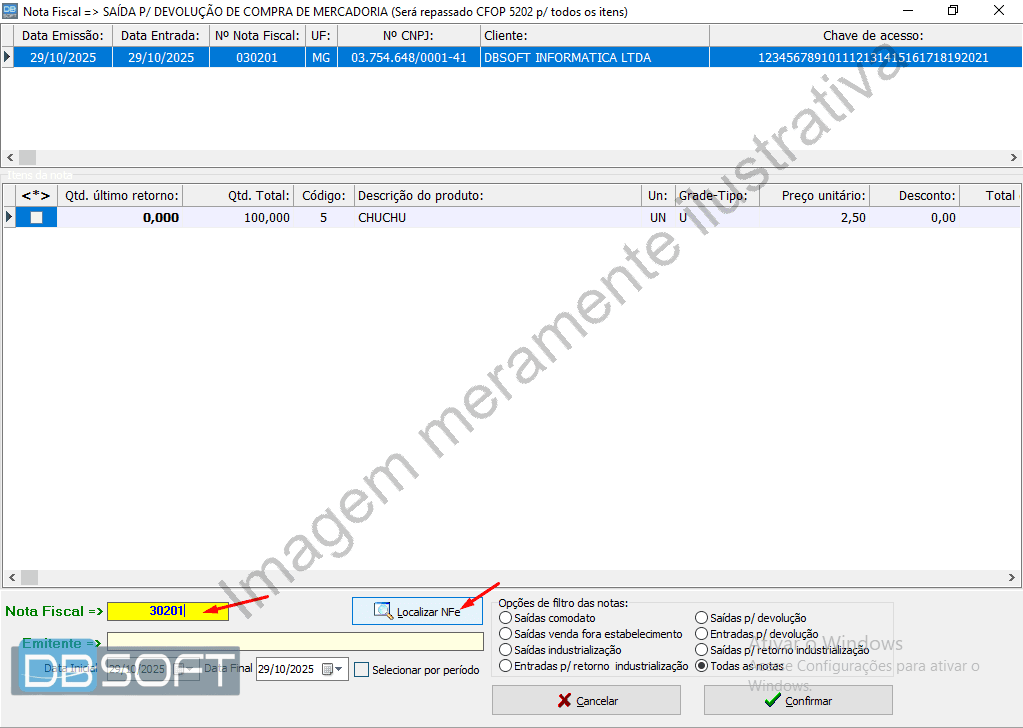
Na tela de pesquisas que vai abrir, coloque o número da nota fiscal de origem (nota que possui os produtos que vão ser devolvidos) no campo "Nota Fiscal ->" e clique em "Localizar NFe".
Clique na imagem para ampliar
Selecione os produtos e suas quantidades
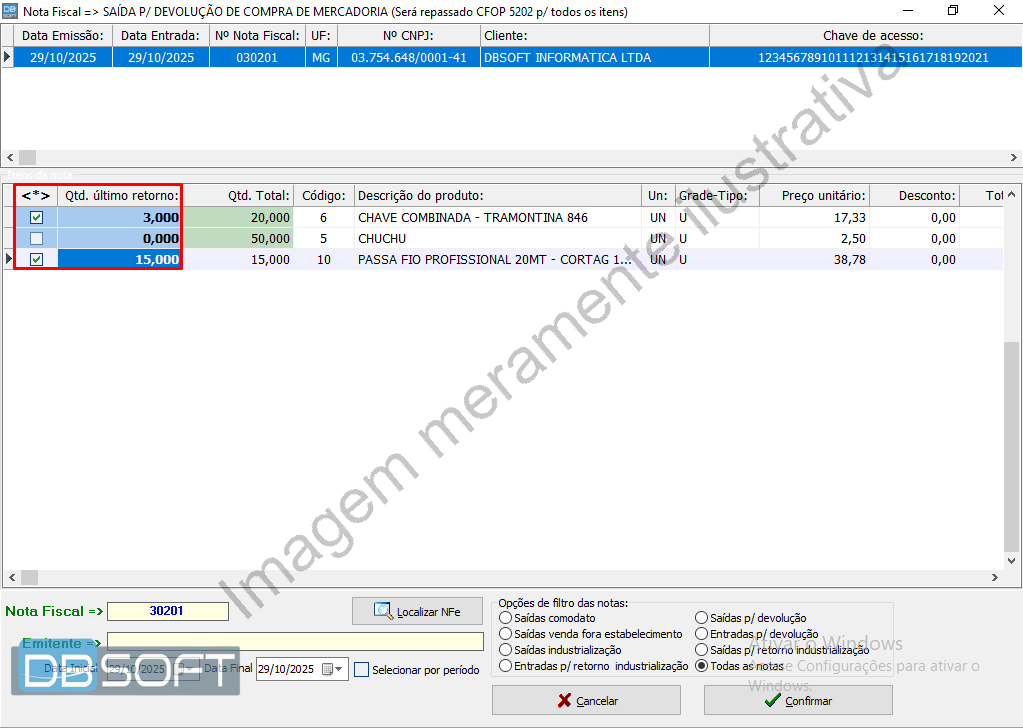
Na tabela de itens da nota fiscal selecionada, marque os produtos a serem devolvidos clicando duas vezes no quadrado da primeira coluna e insira, na segunda coluna, a quantidade a ser devolvida. Faça isso em cada item.
Clique na imagem para ampliar
Confirme a nota e os itens selecionados
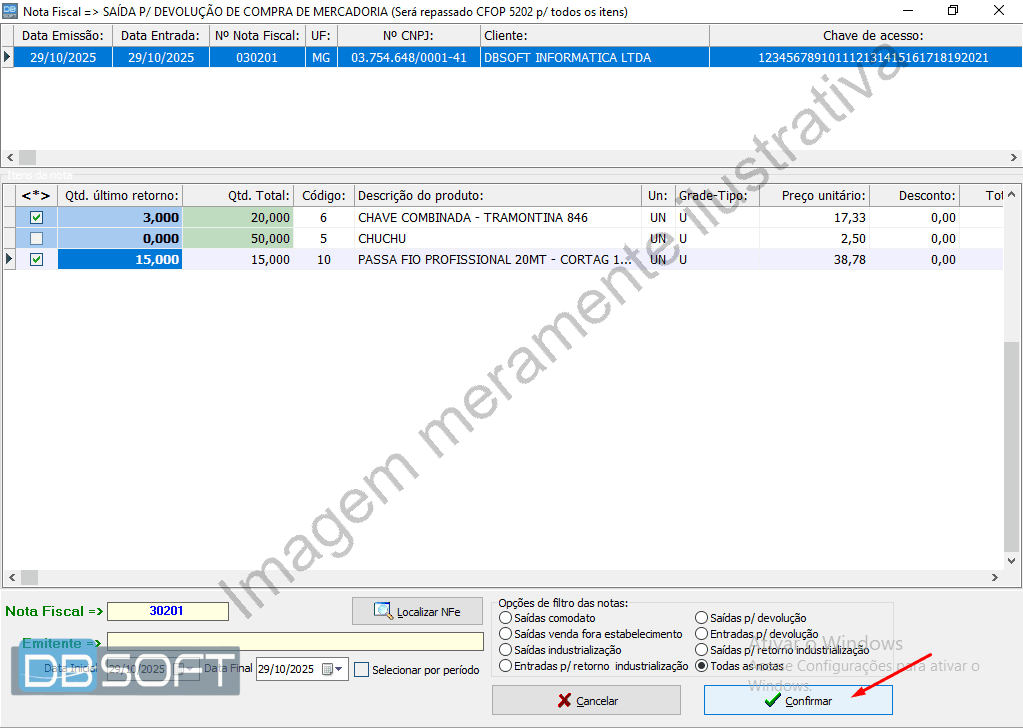
Após selecionar os itens corretos da nota a ser devolvida, clique em "Confirmar".
Clique na imagem para ampliar
Confirme a criação da nota de devolução
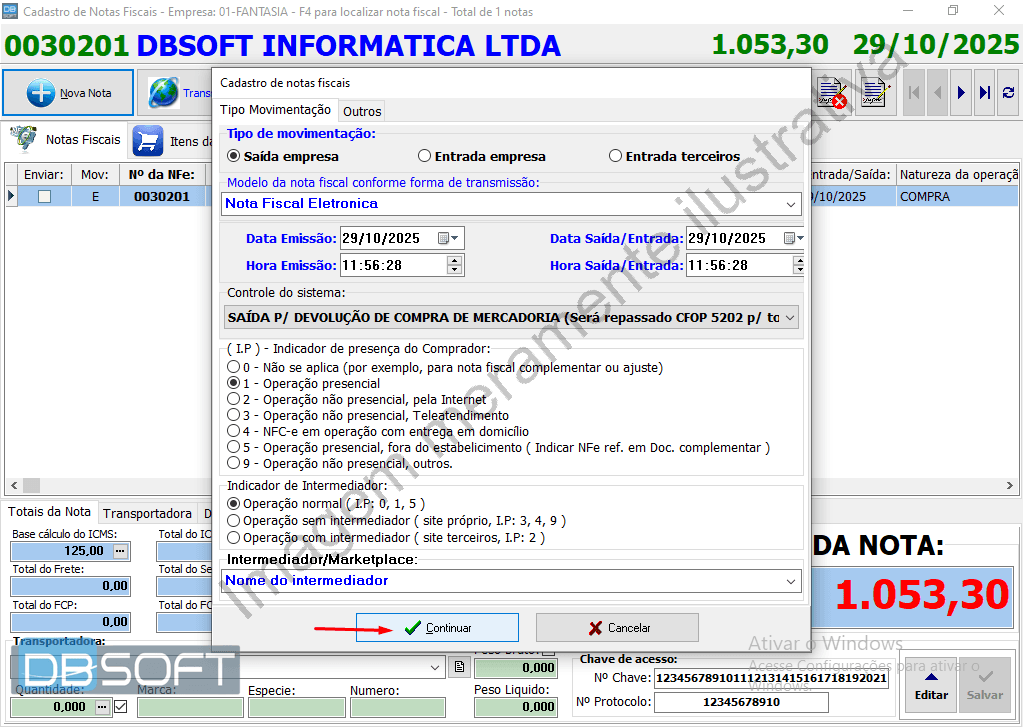
Após selecionar a nota de origem e os produtos, o sistema irá voltar à janela inicial de configuração da nota. Agora clique em "Continuar".
Clique na imagem para ampliar
Compare as chaves de acesso para garantir que a nota correta foi selecionada
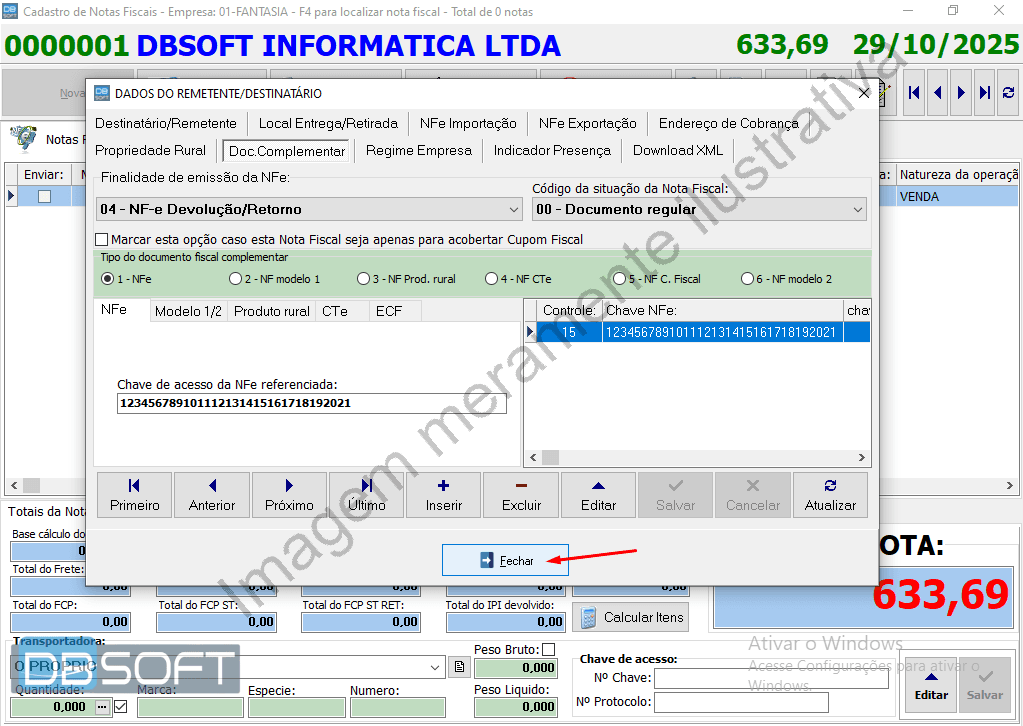
O sistema irá abrir automaticamente a tela que mostra as chaves referenciadas na nota fiscal. Aproveite este tela para verificar se a nota correta foi selecionada comparando a chave na tela com a chave da nota de origem.
Clique na imagem para ampliar
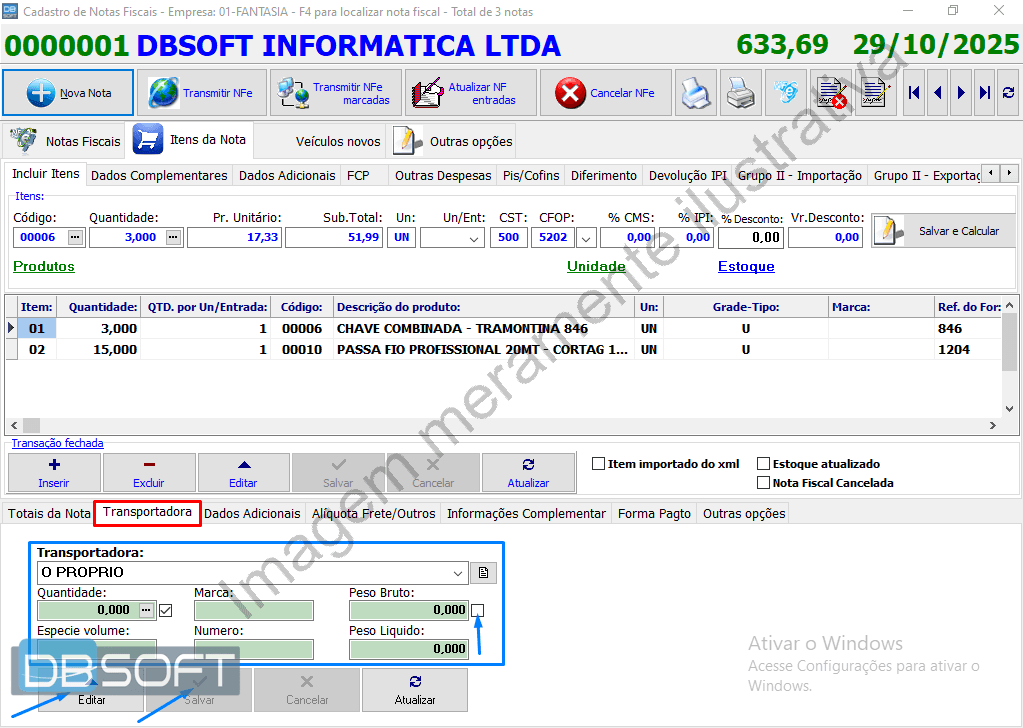
Dados da transportadora
Se necessário, insira os dados da transportadora. Utilize o menu de abas inferior. Escolha a aba "Transportadora". Clique em "Editar", insira as informações necessárias. Se necessário, indique o peso e o volume da carga e selecione o quadrado à direita para ativar estes campos na nota. Clique em "Salvar".
Clique na imagem para ampliar
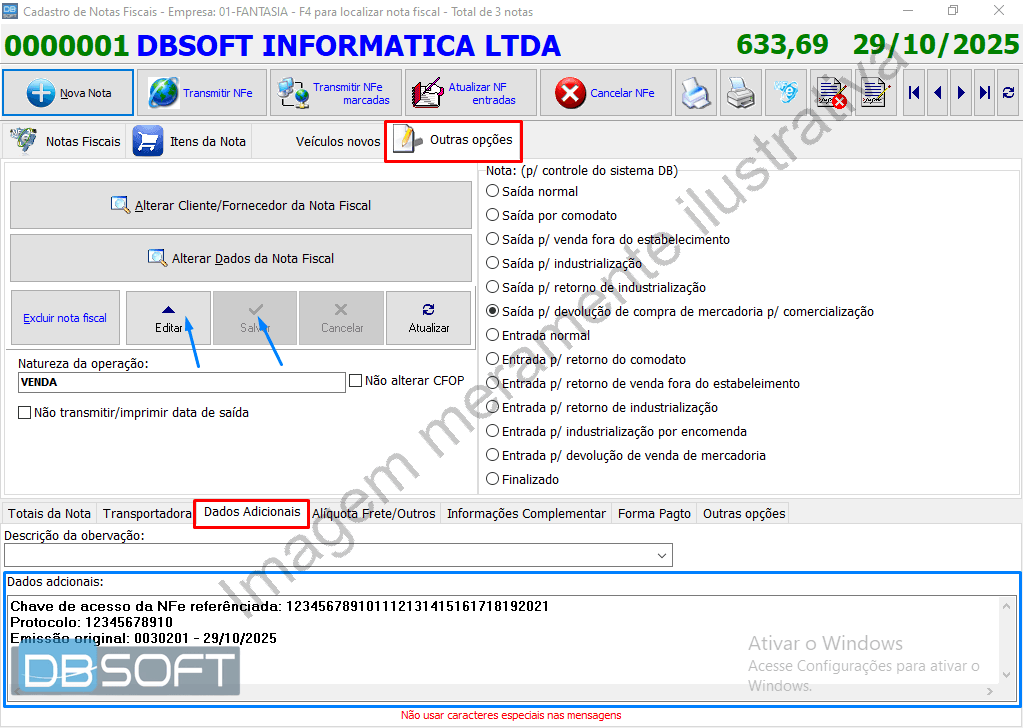
Dados adicionais (rodapé) da nota
Se for necessário inserir informações no rodapé da nota, escolha a aba "Outras opções" nas abas superiores e clique em "Editar".
Nas abas inferiores, escolha a aba "Dados Adicionais" e insira as informações necessárias.
Depois, clique em "Salvar", na parte superior.
Clique na imagem para ampliar
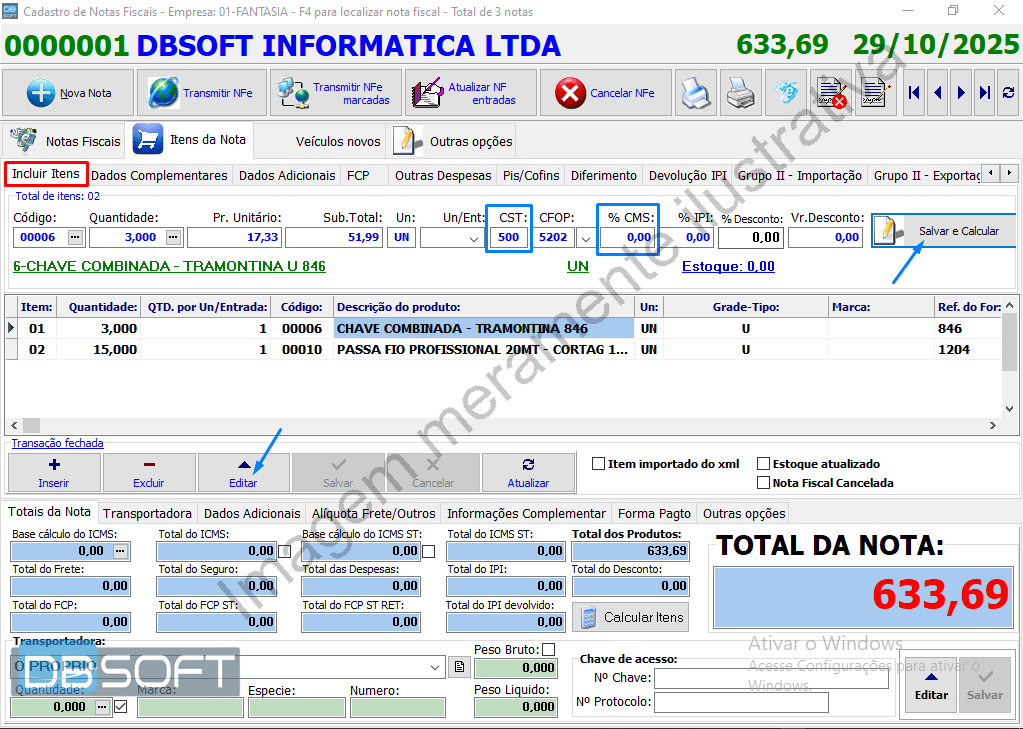
Verifique os dados fiscais de cada item
Escolha a aba "Incluir itens" nas abas superiores e escolha o produto na grade de itens.
Verifique se os dados dos produtos estão corretos, como preço, quantidade, CST, porcentagem de ICMS.
Se for necessário, clique no botão "Editar" que fica junto à tabela de itens (menu inferior) e insira os dados relacionados ao item. Então clique em "Salvar e calcular".
OBS.: Para saber os dados fiscais, como CST, CFOP, porcentagem de ICMS, IPI, entre em contato com sua contabilidade ou peça para que a empresa responsável crie um espelho guia.
Clique na imagem para ampliar
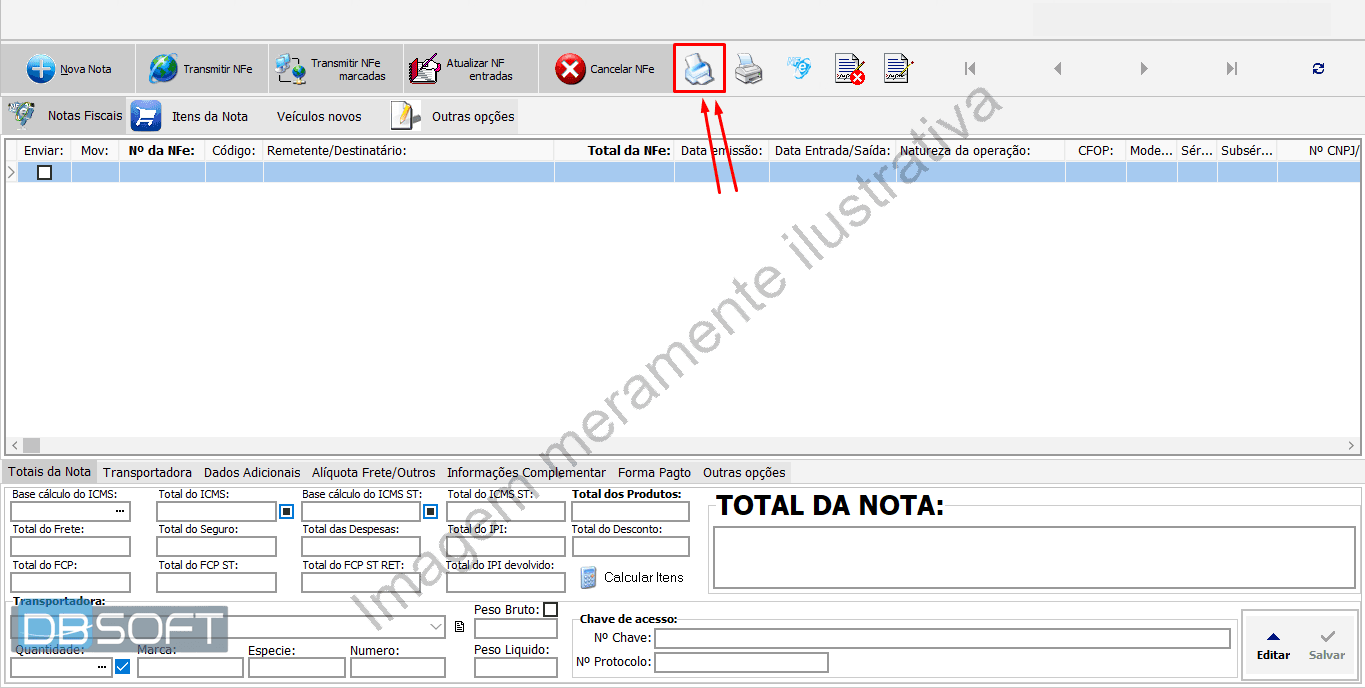
Gere um espelho da nota fiscal
Clique no botão "Gerar Espelho" para criar um espelho da nota fiscal. Isto permitirá que você revise todas as informações e envie o espelho da DANFE para seu contador ou empresa responsável antes de transmitir para a Receita Federal.
Clique na imagem para ampliar
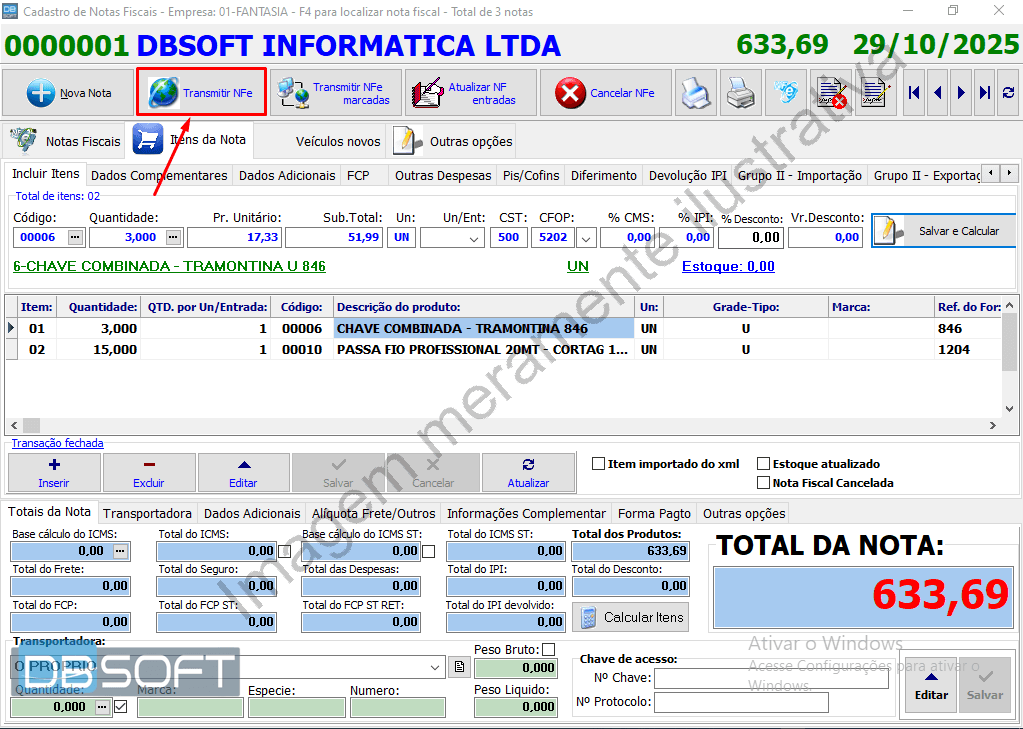
Transmita a nota para a receita federal
Se todos os dados estiverem corretos, clique em "Transmitir NFe" para enviar a nota fiscal eletrônica para a Receita Federal.
Clique na imagem para ampliar