Abra o menu de "Entregas a fazer (Ctrl+F3)"
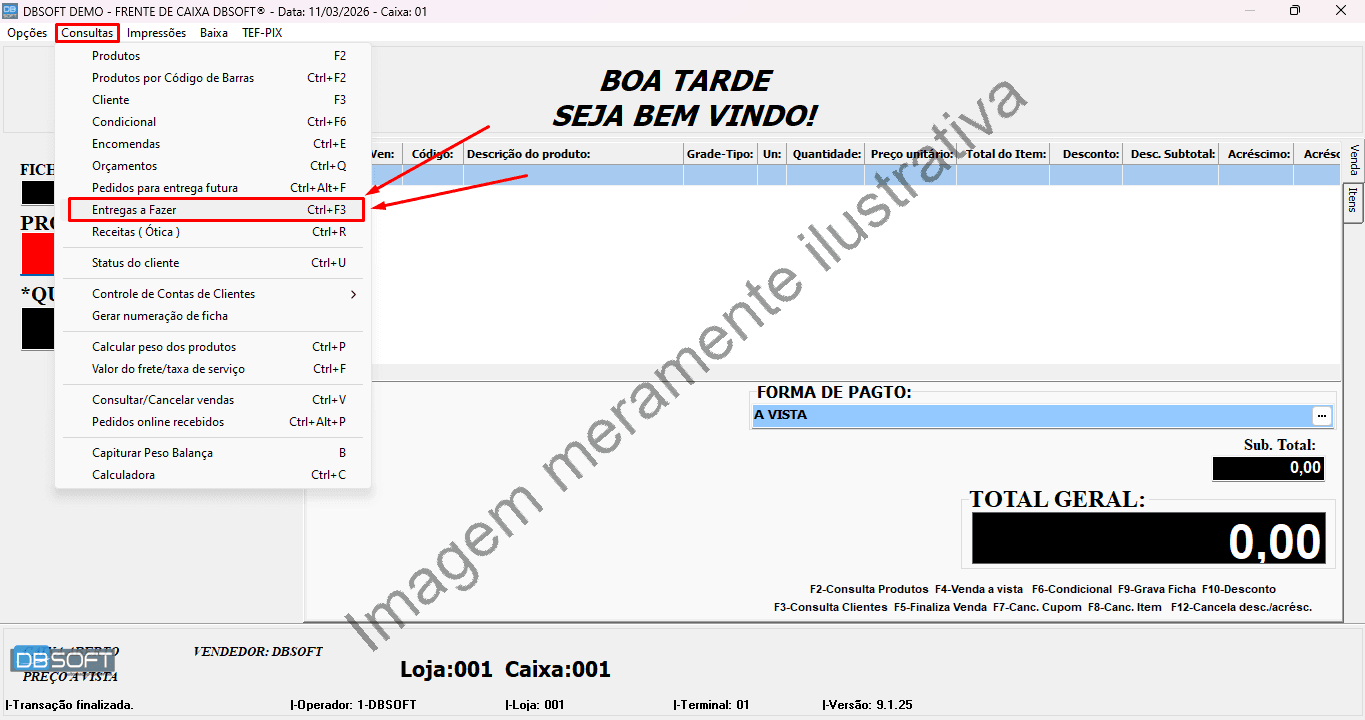
Na tela do PDV, clique na aba "Consultas" e depois em "Entregas a fazer (Ctrl+F3)" para consultar os pedidos que foram lançados para entrega.
Para saber como colocar produtos para entrega, acesse o tutorial "Lançar produtos em entrega".
Clique na imagem para ampliar
Pesquise pelo cliente
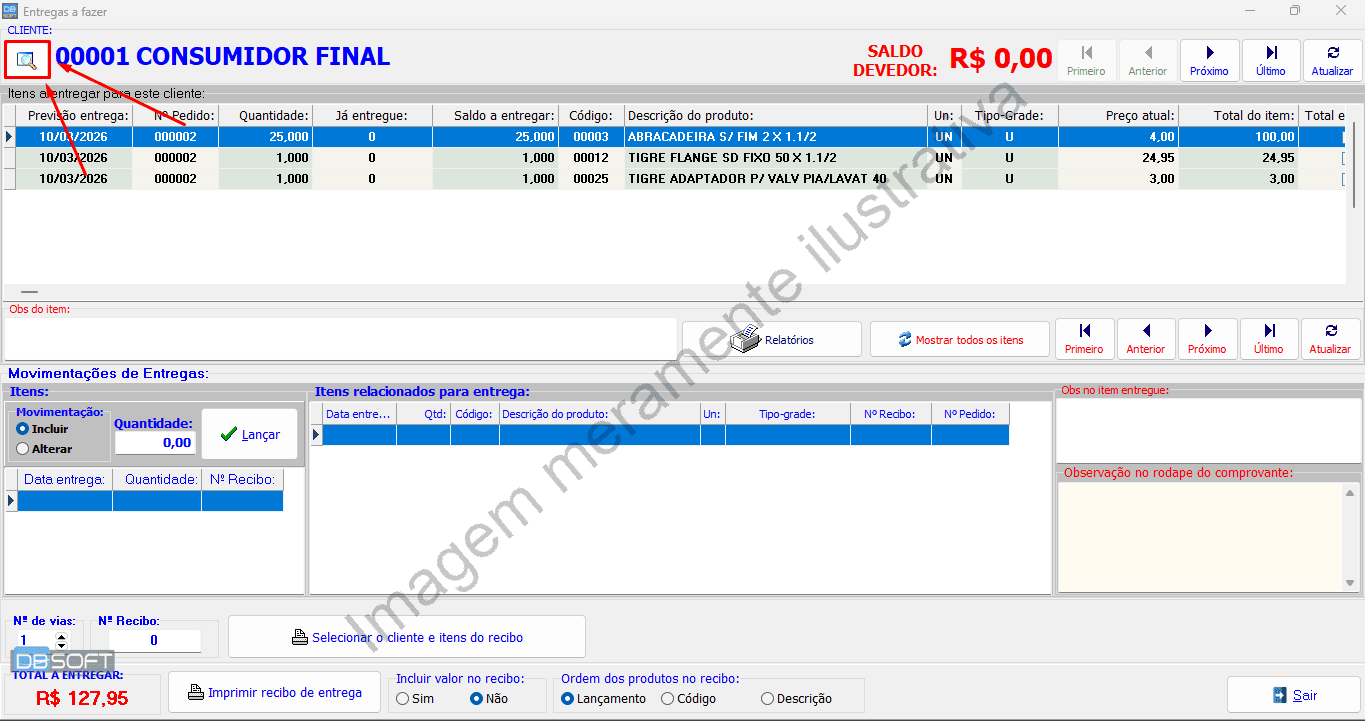
Na tela de "Entregas a fazer", clique no ícone da lupa para pesquisar pelo cliente. Você pode pesquisar pelo nome do cliente, CPF ou CNPJ.
OBS: Somente os pedidos que foram lançados para entrega do cliente selecionado aparecerão na tela de "Entregas a fazer".
Clique na imagem para ampliar
Visualize os detalhes da entrega
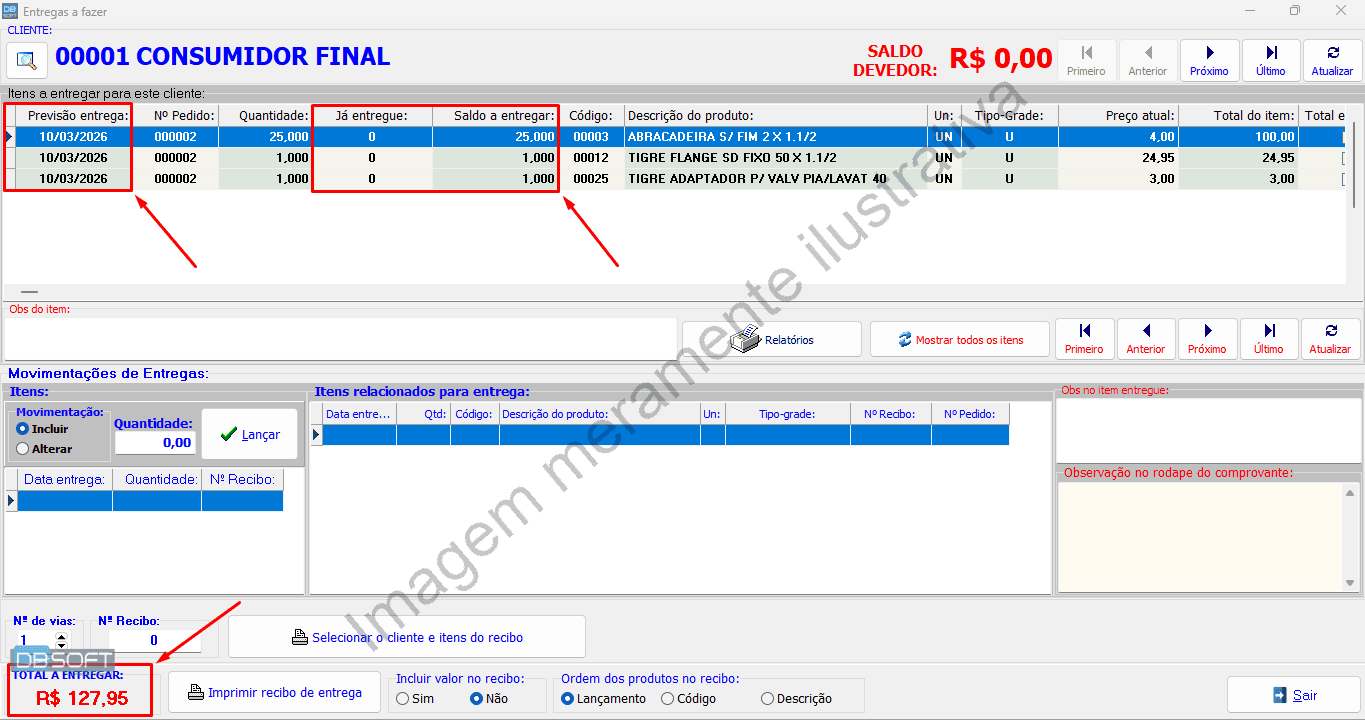
Após selecionar o cliente, você poderá visualizar os detalhes da entrega, incluindo os produtos, quantidades de produtos já entregues, saldo a entregar e datas previstas.
Clique na imagem para ampliar
Relacione os produtos entregues
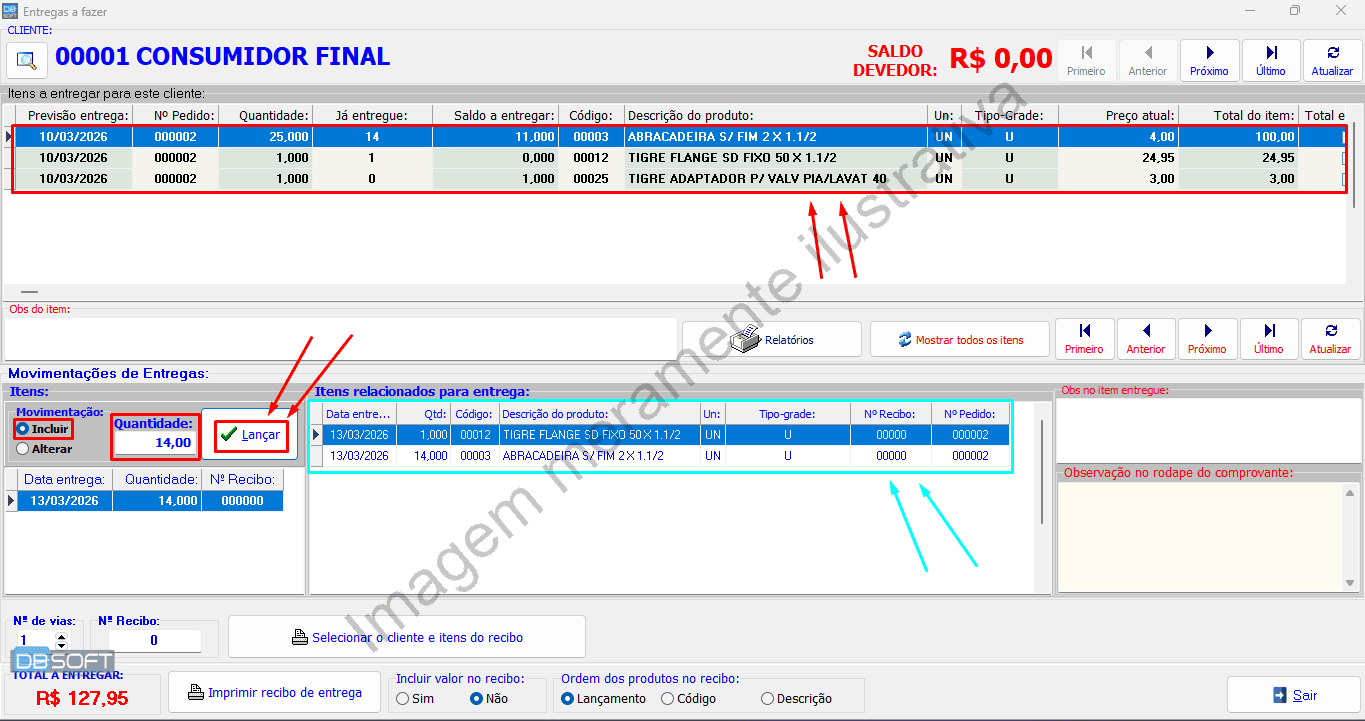
Para relacionar os produtos que foram entregues, selecione o produto na aba de cima e selecione a opção "Incluir" na aba de baixo. Depois, informe a quantidade entregue e clique no botão de "Lançar". Você deve fazer este processo para todos os produtos que foram entregues neste recibo.
O produto será relacionado na aba de baixo (azul), onde você pode acompanhar o que vai ser impresso no recibo de entrega.
Clique na imagem para ampliar
Altere a quantidade indicada
Caso seja necessário alterar a quantidade indicada, selecione o produto na aba de cima e clique na opção "Alterar". Informe a nova quantidade entregue e clique em "Lançar" para atualizar a quantidade entregue.
OBS: A quantidade entregue não pode ser maior do que a quantidade que falta entregar.
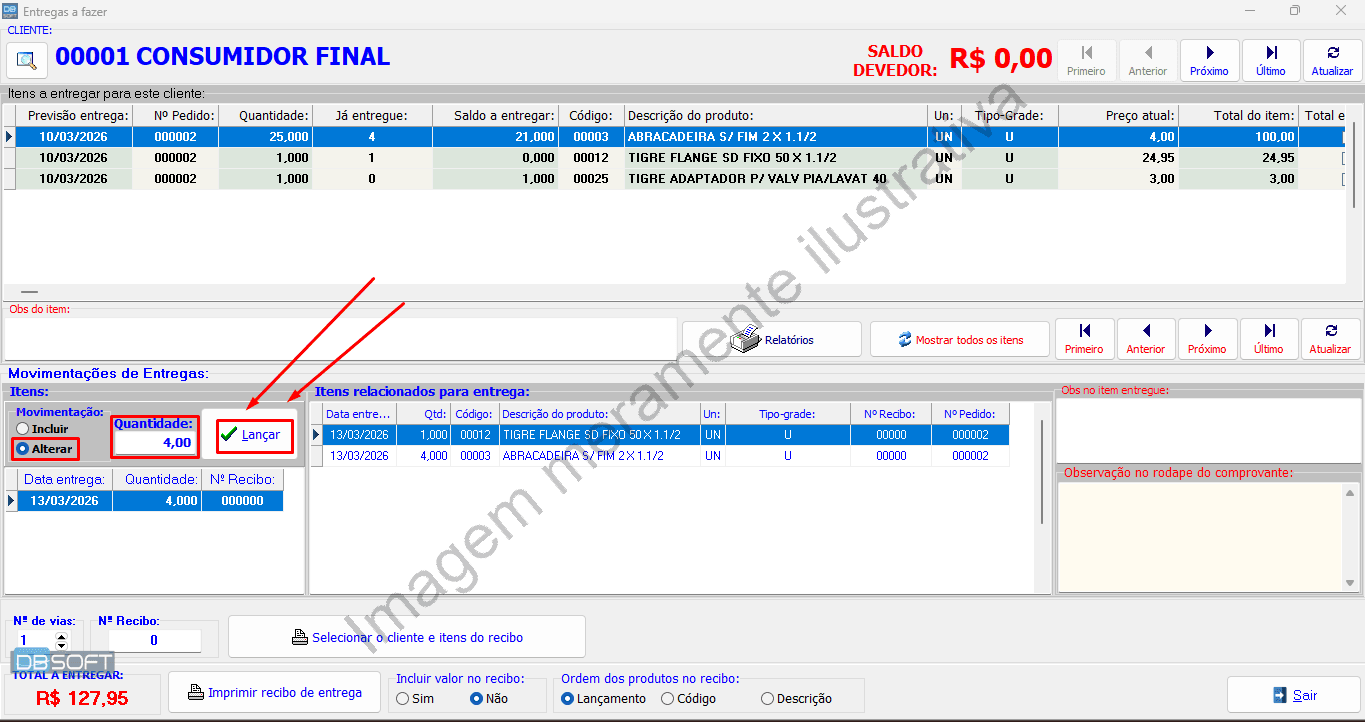
Clique na imagem para ampliar
Finalize a entrega e imprima o recibo
Após relacionar todos os produtos entregues e alterar as quantidades, você pode adicionar observações adicionais para esta entrega nos campos indicados em azul.
Depois de adicionar as observações, clique no botão "Imprimir recibo de entrega" para concluir a entrega com os itens informados e imprimir o comprovante.
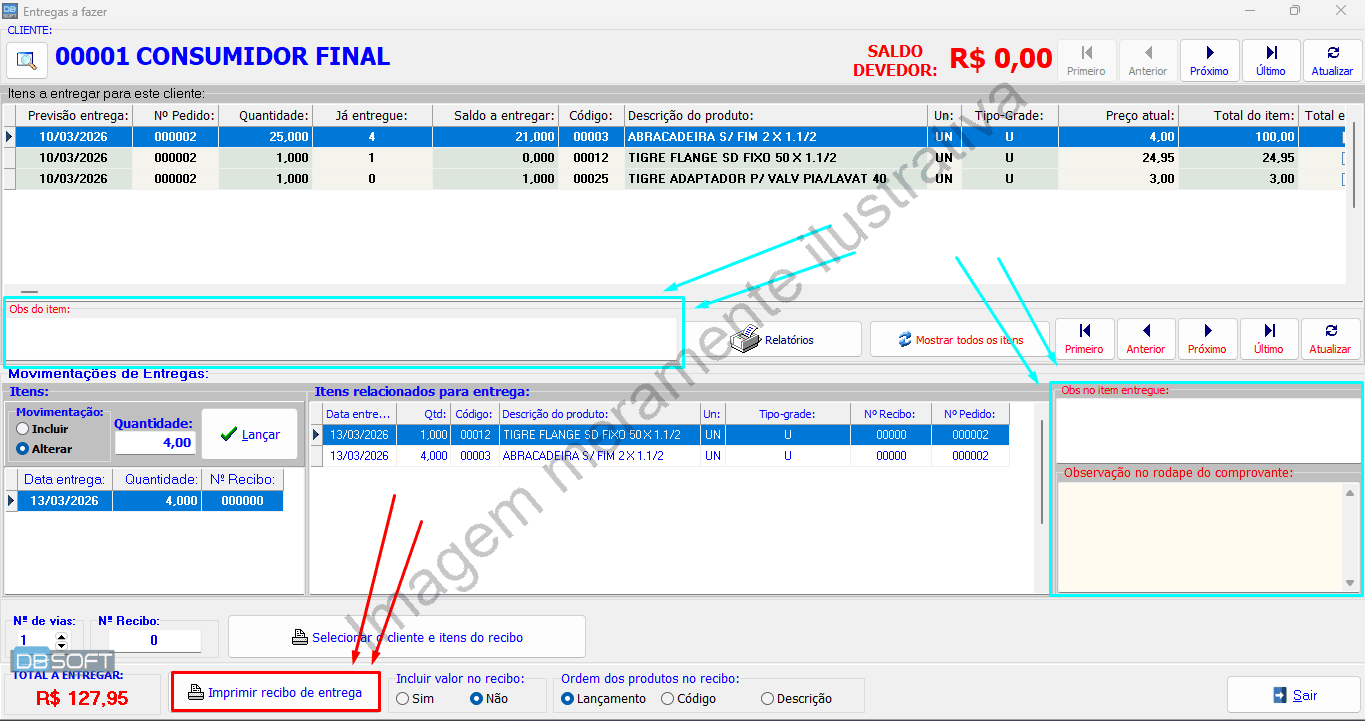
Clique na imagem para ampliar
Impressão do recibo
Você pode imprimir ou salvar como PDF o recibo de entrega. O recibo de entrega contém as informações do cliente, produtos entregues, quantidades, data da entrega e observações adicionais. Você pode também requisitar a assinatura do cliente.
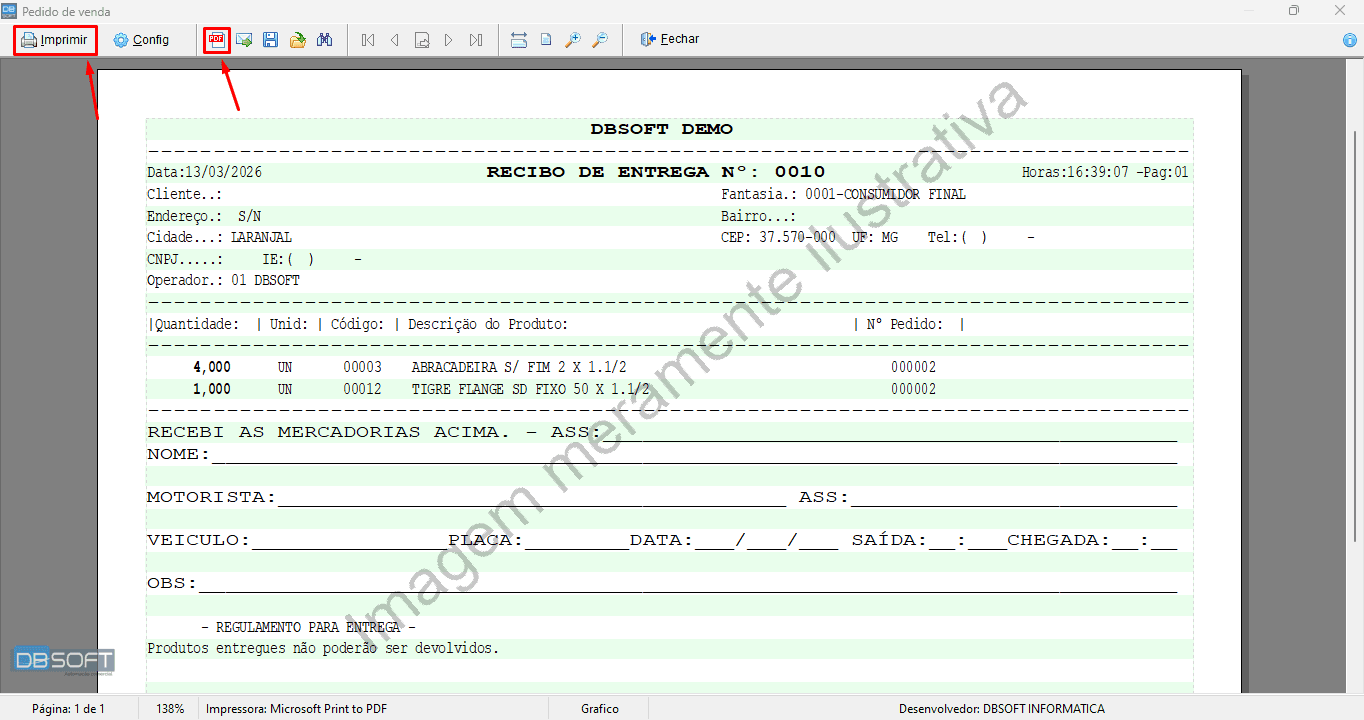
Clique na imagem para ampliar
Excluir item entregue
Se alguma entrega foi feita por engano e você gostaria de estornar a quantidade entregue, você pode clicar com o botão direito do mouse na área de itens e selecionar a opção "Excluir item entregue".
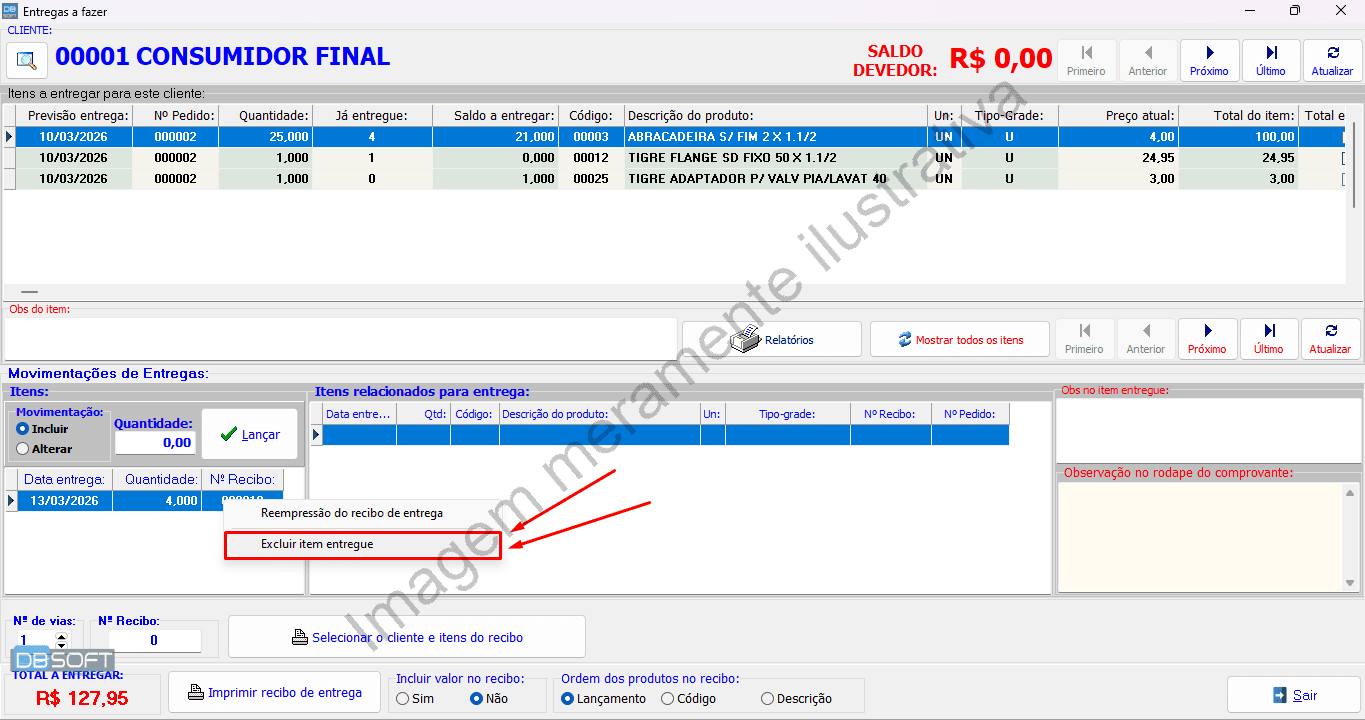
Clique na imagem para ampliar