Faça um pedido de venda
Faça um pedido de venda na tela do PDV (F5). Adicione os produtos que deseja lançar para entrega, aperte F3 para adicionar um cliente à venda (*IMPORTANTE*) e finalize o pedido.
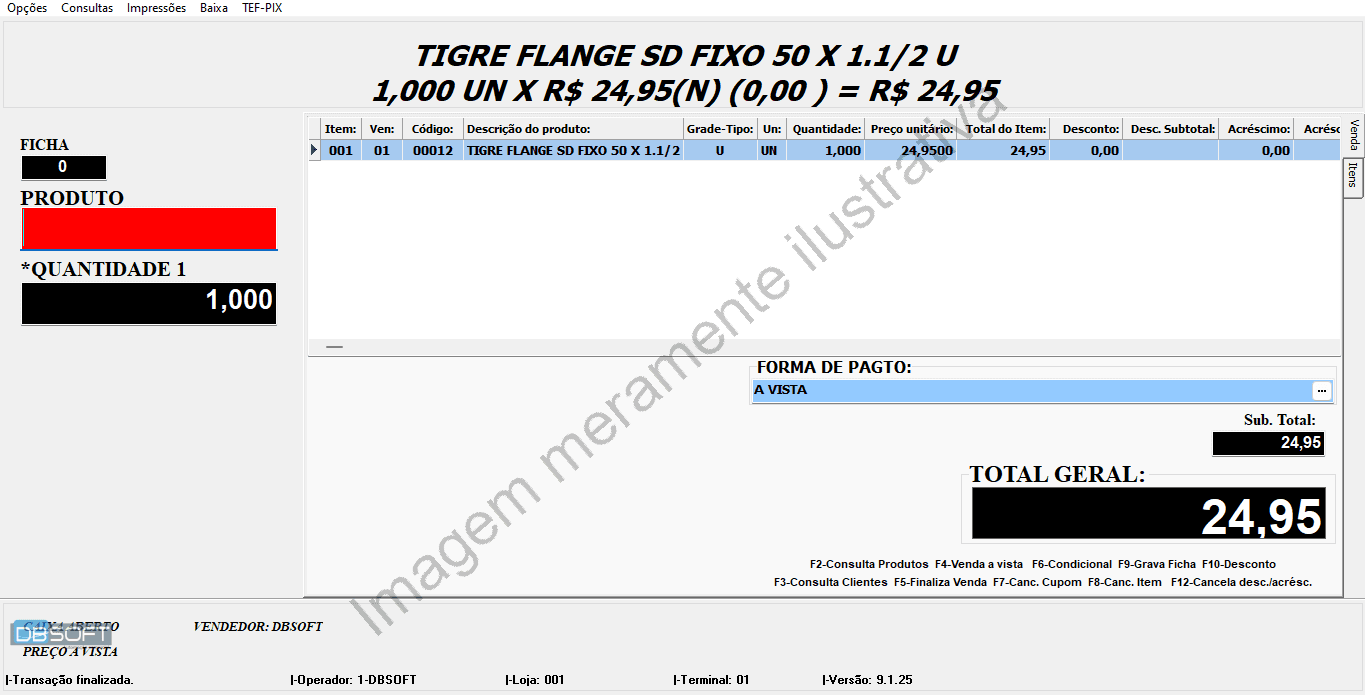
Clique na imagem para ampliar
Acesse a tela de "Consultar/Cancelar Vendas"
Ainda na tela de PDV, clique na aba "Consultar/Cancelar Vendas (Ctrl+v)" para visualizar os pedidos de venda já feitos.
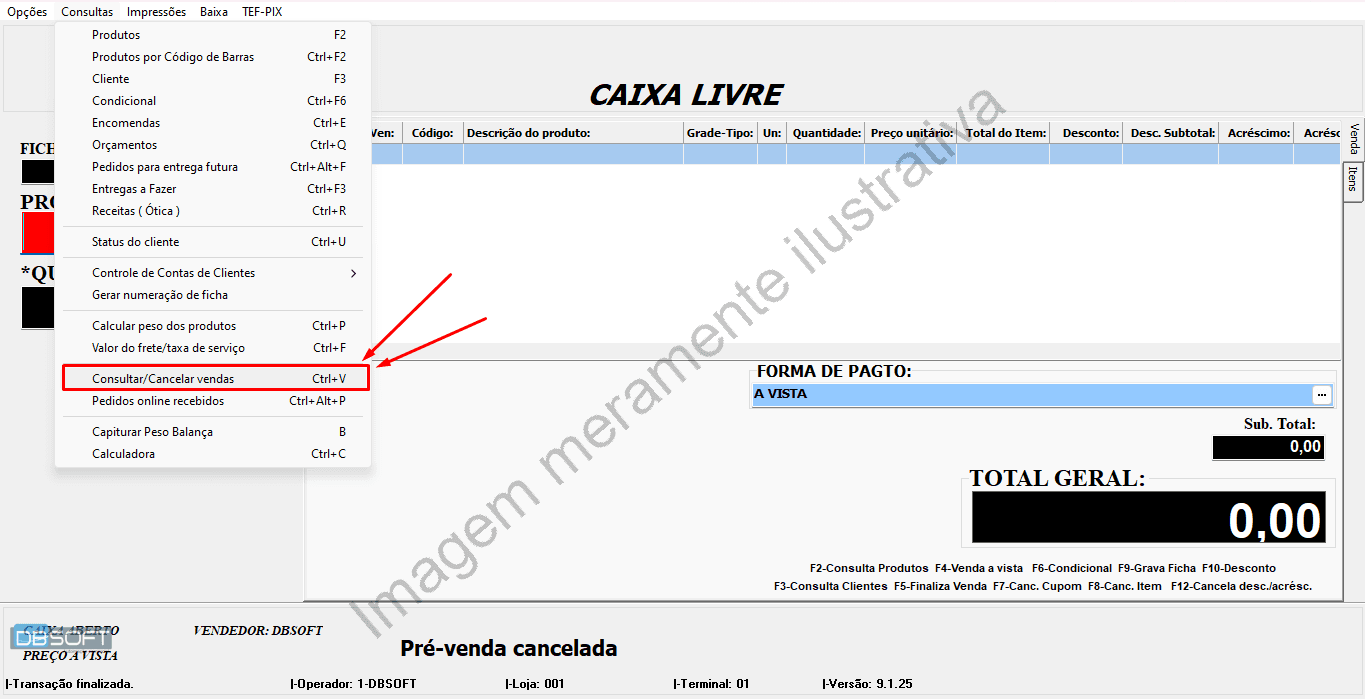
Clique na imagem para ampliar
Selecione o pedido
Na tela de "Consultar/Cancelar Vendas", encontre na aba de cima o pedido que deseja lançar para entrega e clique nele para selecioná-lo.
Em seguida, na aba de baixo, clique com o botão direito do mouse sobre o produto desejado e escolha a opção de "Marcar/Desmarcar entrega" ou "Marcar todos para a entrega".
OBS: Os produtos marcados para entrega terão o quadrado da coluna "Entrega" selecionado.
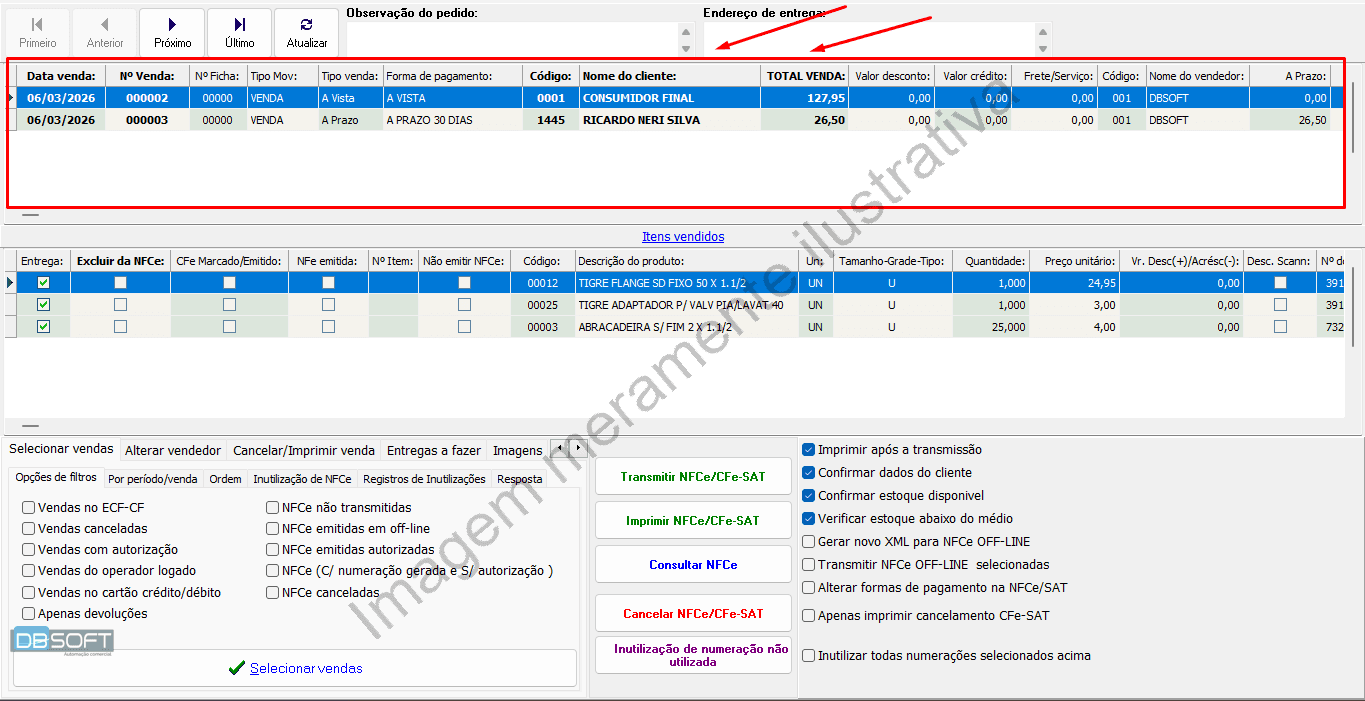
Clique na imagem para ampliar
Lance os pedidos para entrega
Clique na aba "Entregas a fazer", selecione a "Data para previsão de entrega" e selecione a opção desejada para lançar os pedidos para entrega:
- "Lançar todos os itens do pedido para controle de entrega": Lança para entrega todos os itens do pedido, mesmo os que não foram marcados.
- "Lançar apenas os itens marcados para controle de entrega": Lança para entrega apenas os itens que foram marcados para entrega.
- "Lançar todos os itens marcados para controle de entrega": Lança todos os itens marcados de todos os pedidos.
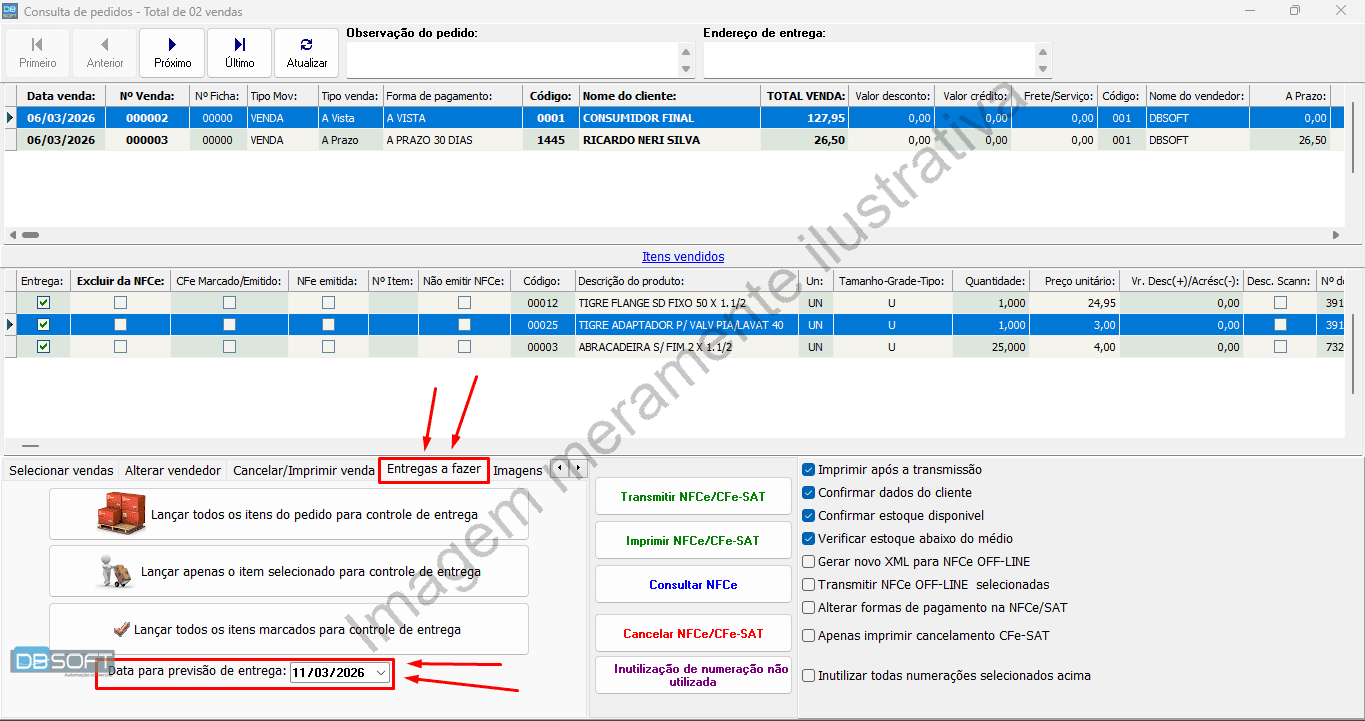
Clique na imagem para ampliar
✅ PRONTO! — Pedidos lançados para entrega! Consulte as entregas a fazer.
Volte para a tela do PDV e clique na aba "Consultas" e depois em "Entregas a fazer (Ctrl+F3)" para consultar os pedidos que foram lançados para entrega. Continue no próximo tutorial para mais detalhes.
"Consultar entregas a fazer"
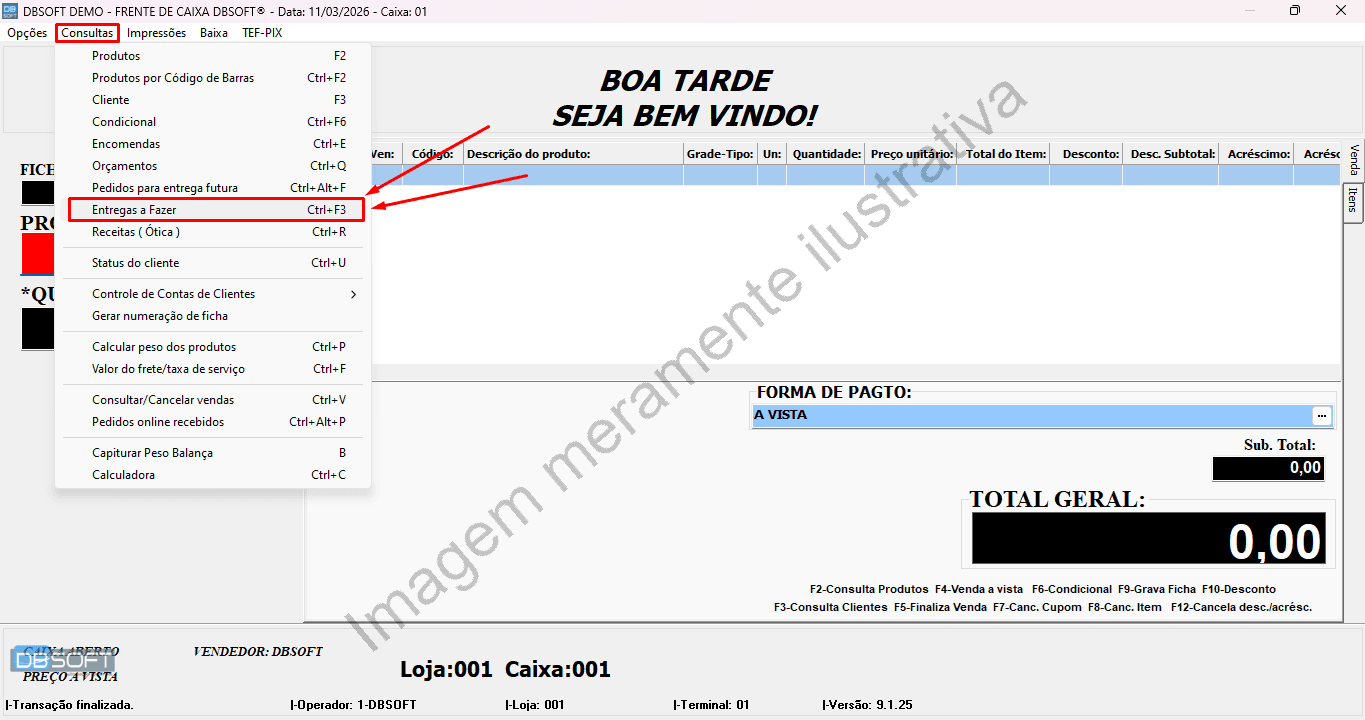
Clique na imagem para ampliar