Acesse o importador
Se for a primeira vez que está importando uma nota, verifique com seu contador se o CNPJ da sua empresa foi liberado em produção para a emissão de Notas Fiscais. Sem isto, a Receita não permite que o sistema baixe notas fiscais automaticamente.
*Você só poderá baixar notas emitidas DEPOIS da data de liberação do CNPJ.
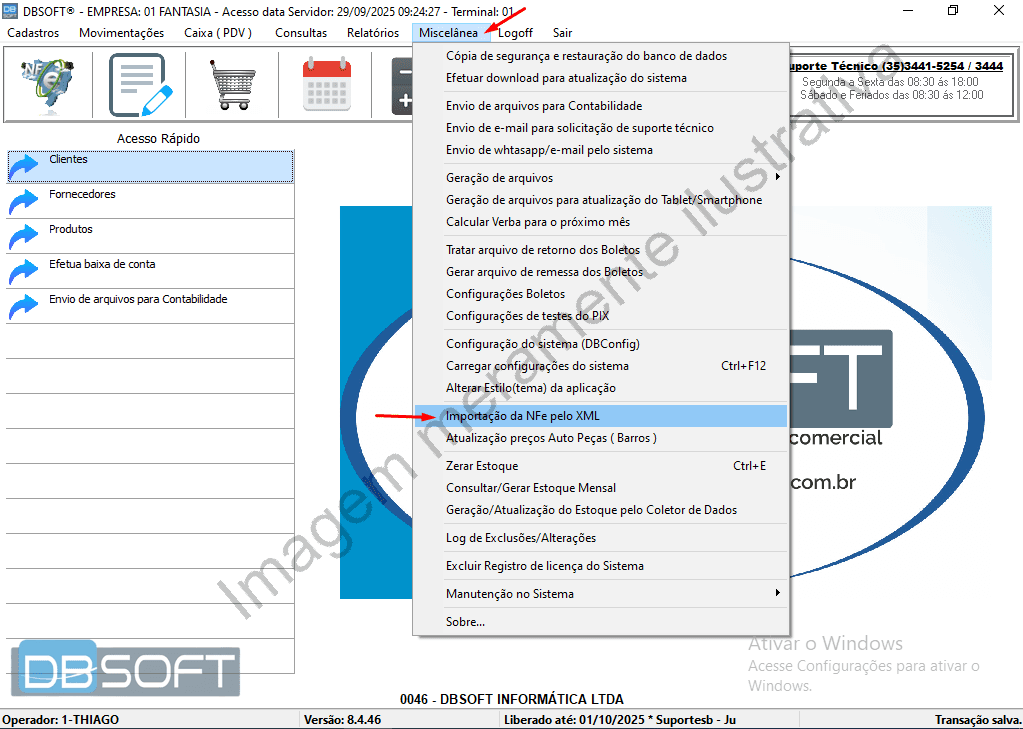
Na tela incial do DBSoft, abra o menu "Miscelânea" e escolha a opção "Importação da NFE pelo XML".
Clique na imagem para ampliar
Encontre a nota a ser importada
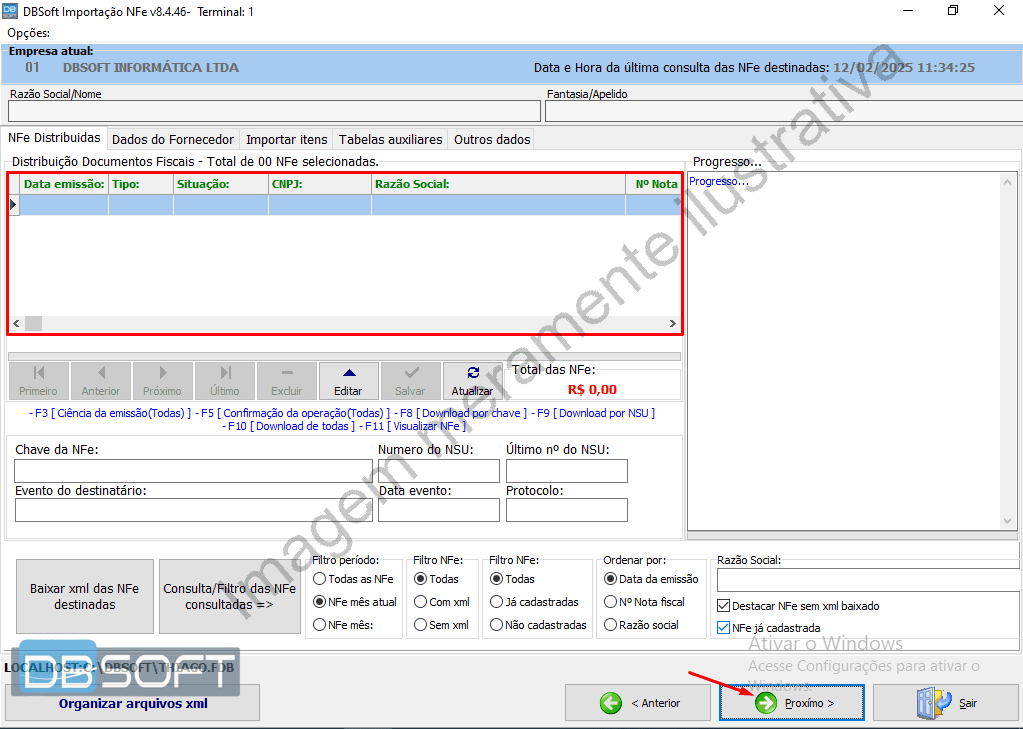
Na tabela em destaque, verifique as notas fiscais que você recebeu. Veja e anote o número da nota que irá importar. Em seguida, clique em "Próximo".
Para saber quais notas já estão prontas para importar, acesse o tutorial "Situação das notas no importador".
Clique na imagem para ampliar
Procure o arquivo da nota para importar
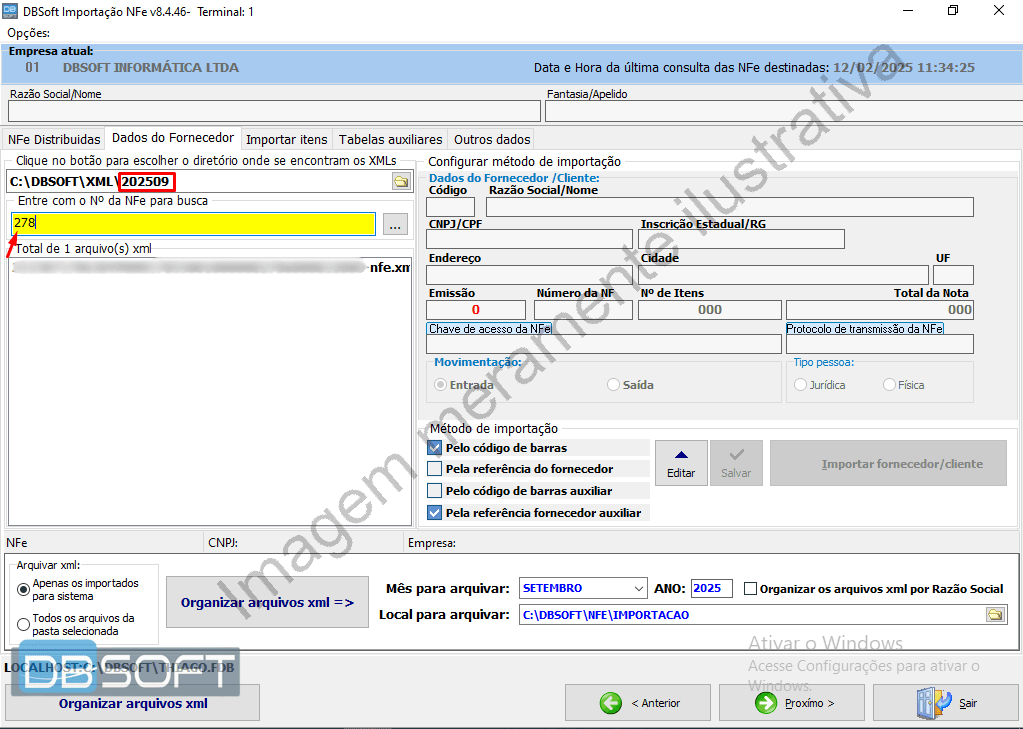
Verifique se no local em destaque com um quadrado vermelho na imagem abaixo, está a pasta do mês de emissão da nota que irá importar. No campo abaixo, "Entre com o Nº da NFE para busca", insira o número da nota fiscal, anotado no passo anterior. Aperte a tecla "Enter" para buscar.
Clique na imagem para ampliar
Importe o fornecedor, se necessário
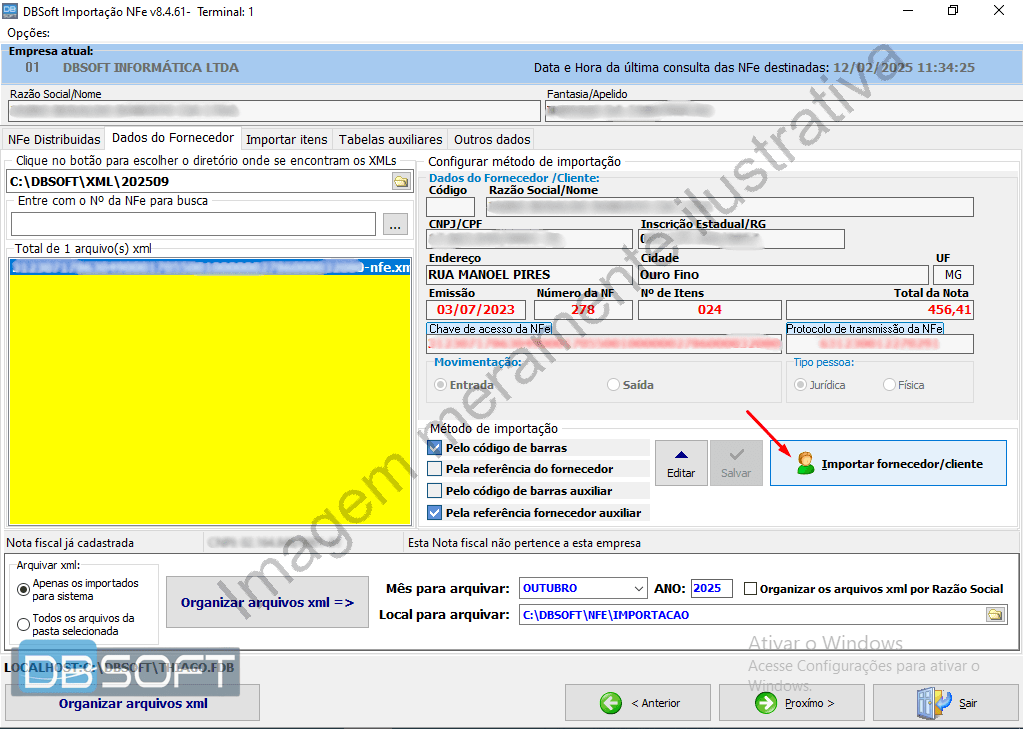
Após apertar "Enter" no passo anterior, o programa irá localizar o arquivo da nota que precisa. Se o botão "Importar fornecedor/cliente" estiver liberado, clique nele. Caso o botão "Importar fornecedor/cliente" não estiver habilitado, isso significa que você já possui este cadastro em seu sistema. Então pode ir direto ao passo 6 e continuar sua importação.
Caso o programa não encontre a nota, veja os tutoriais "Situação das notas no importador" e "Ciência da emissão e download do xml de NFe Entrada".
Clique na imagem para ampliar
Confirme o cadastro do fornecedor
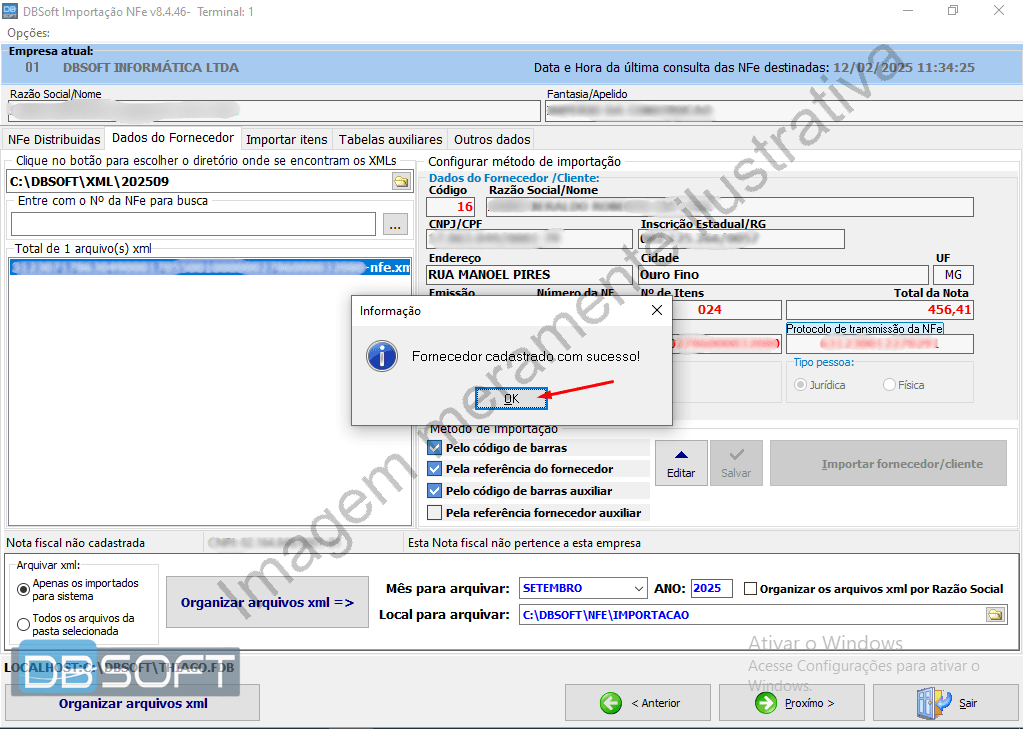
Ao clicar em "Importar fornecedor/cliente", aparecerá uma janela confirmando que o cadastro do fornecedor foi bem sucedido. Clique em "Ok".
Clique na imagem para ampliar
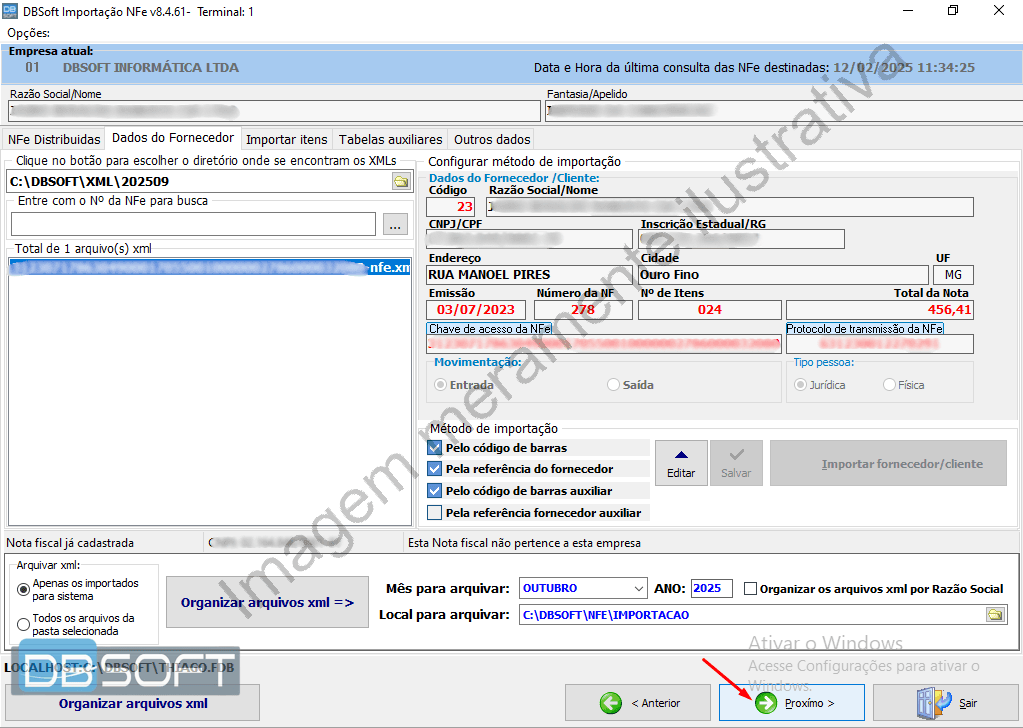
Acesse a tela de itens da nota
Clique em "Próximo" para acessar os itens da nota.
Clique na imagem para ampliar
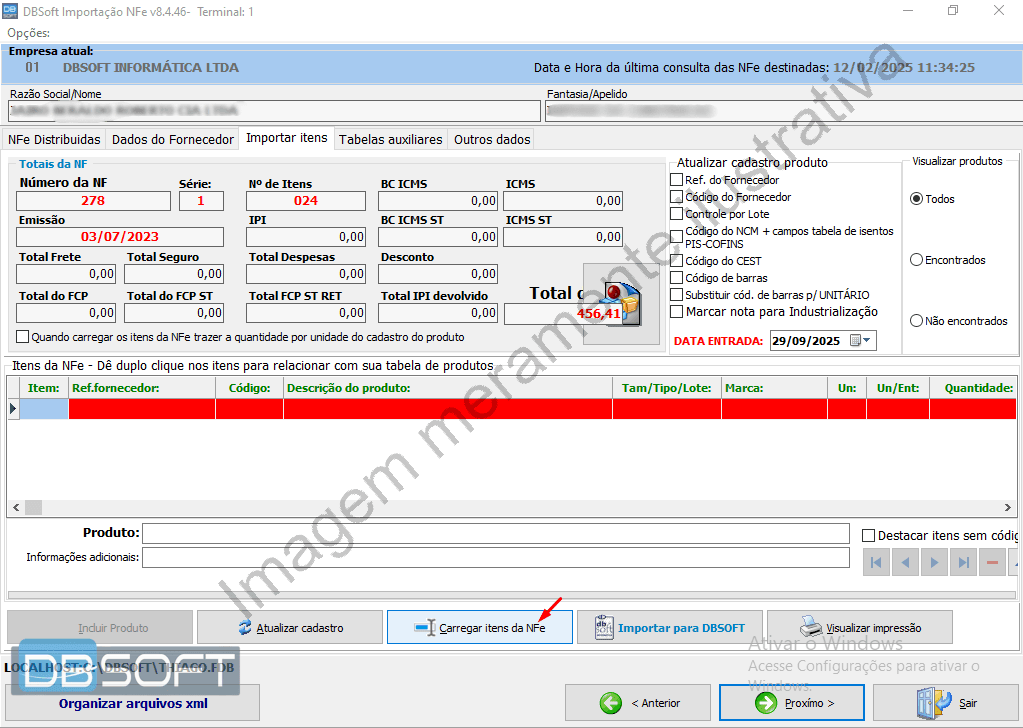
Carregue os itens da nota
Clique no botão "Carregar itens da NFe". Isto fará os itens da nota aparecerem na tela.
Clique na imagem para ampliar
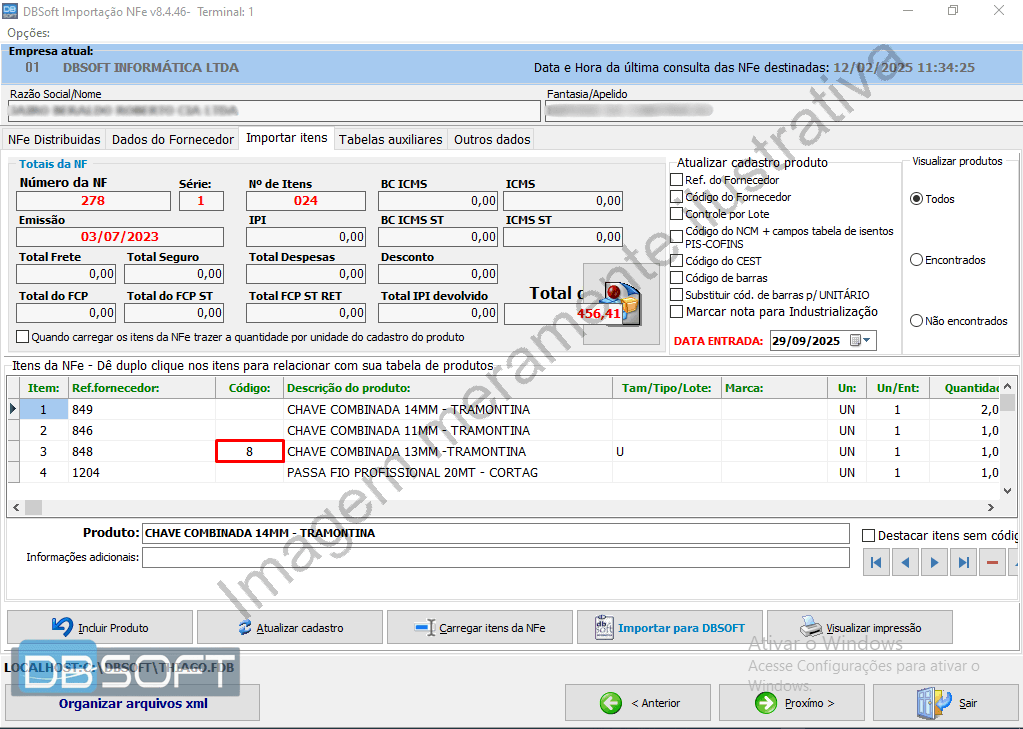
Verifique todos os itens da coluna "Código"
Na tabela onde os itens aparecem, há uma coluna chamada "Código". Essa é a coluna principal para importar uma nota. Os itens que já estiverem com código estão certos. Os demais você precisará escolher o item em seu estoque ou realizar novo cadastro, caso seja produto novo.
Observe o exemplo na imagem deste passo. Há apenas 1 item com código. Os demais estão com a coluna "Código" em branco. Isso indica que o programa conseguiu encontrar 1 item automaticamente, neste DBSoft. Para os demais, será necessário encontrá-los ou cadastrar.
OBS:
• Os passos 9 e 10 mostram como encontrar o produto.
• Os passos 11 ao 14 mostram como cadastrar o novo produto direto pelo importador.
Clique na imagem para ampliar
Encontrando itens em seu estoque
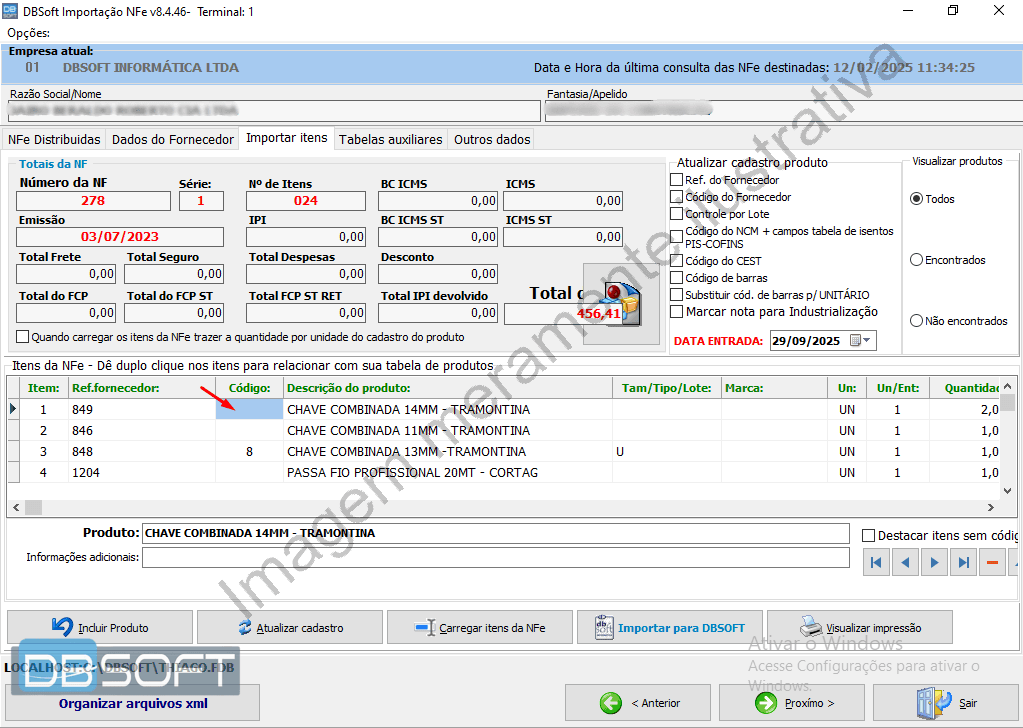
Dê 2 cliques na coluna "Código" da tabela, na linha do produto que precisará localizar.
Clique na imagem para ampliar
Localize o produto
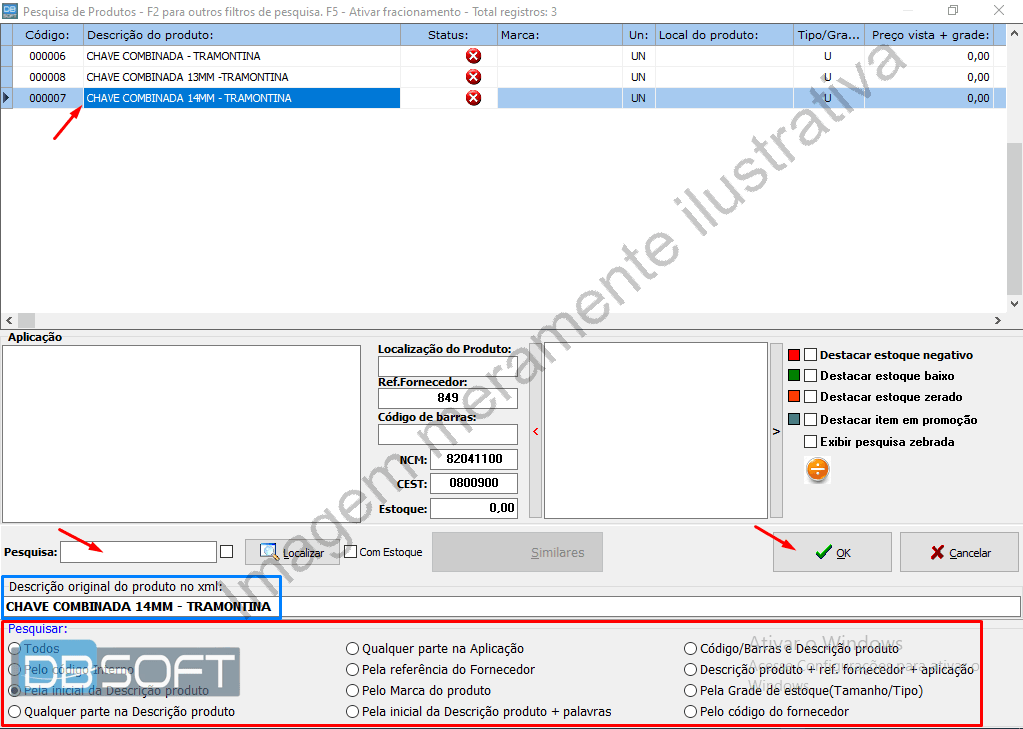
A tela "Pesquisa de Produtos" será aberta. Utilize os filtros localizados na parte inferior dela, junto com o campo "Pesquisa" localizado pouco acima dos filtros para achar o produto. Então clique em "Localizar".
Quando localizar, dê dois cliques em cima da linha do produto. Ou clique na linha do produto e clique em "Ok".
Clique na imagem para ampliar
Cadastrando novo produto no importador
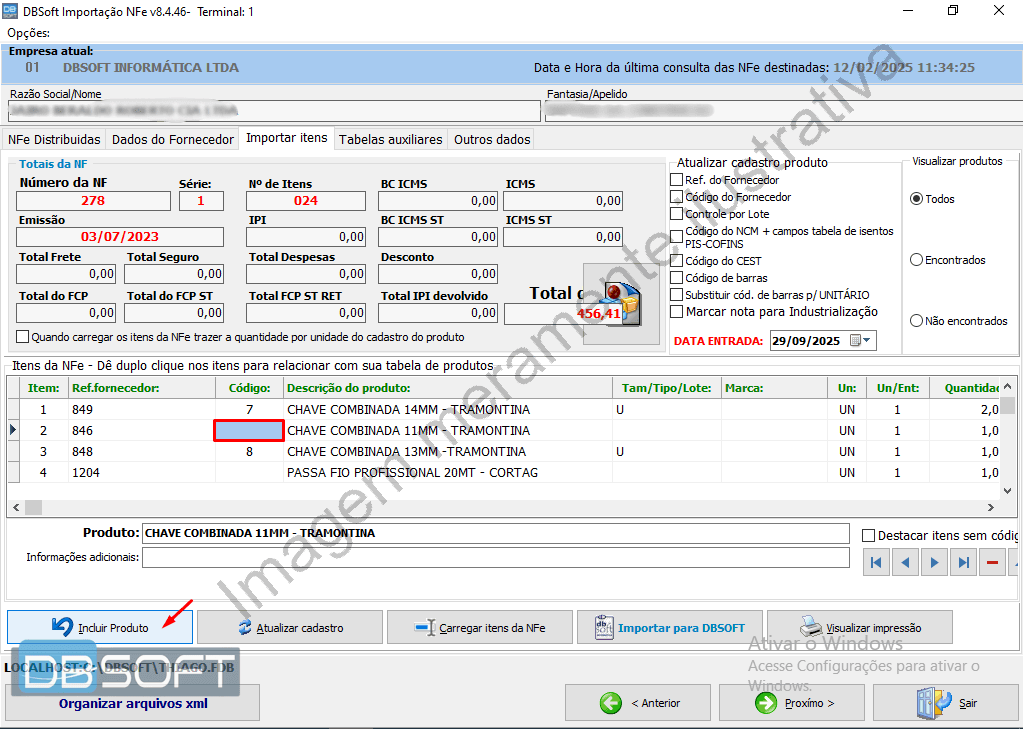
Clique na coluna "Código" da linha do produto que precisa cadastrar. Dê 1 clique simples, apenas para selecionar. Então clique em "Incluir Produto".
Clique na imagem para ampliar
Confirme o novo cadastro
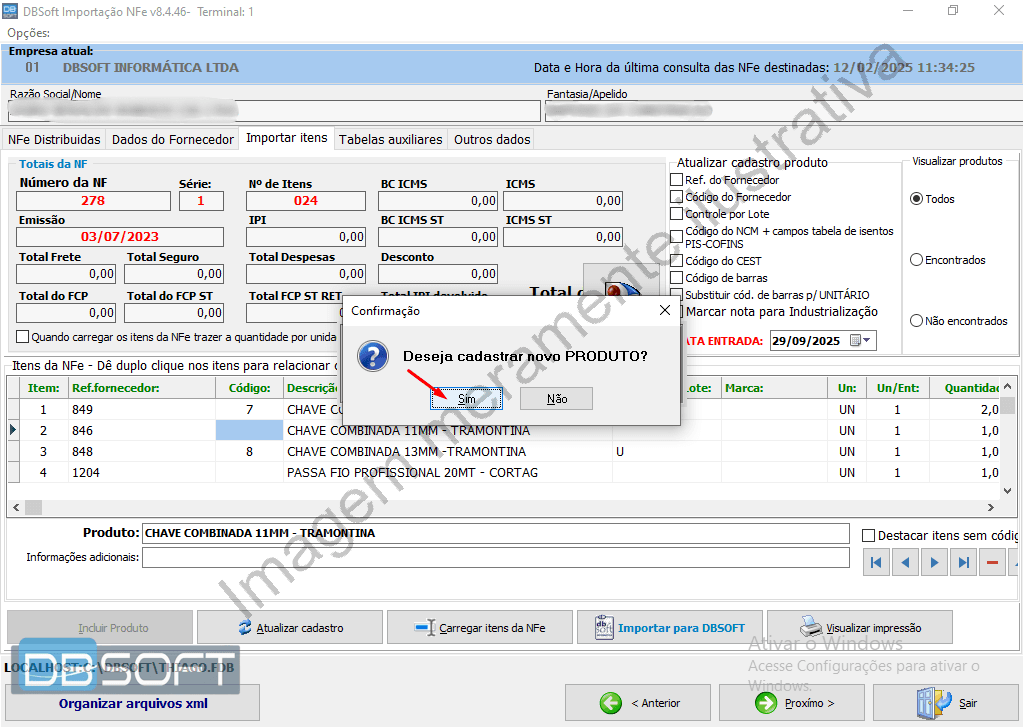
Aparecerá uma janela de confirmação, perguntado se realmente deseja cadastrar novo produto. Clique em "Sim".
Clique na imagem para ampliar
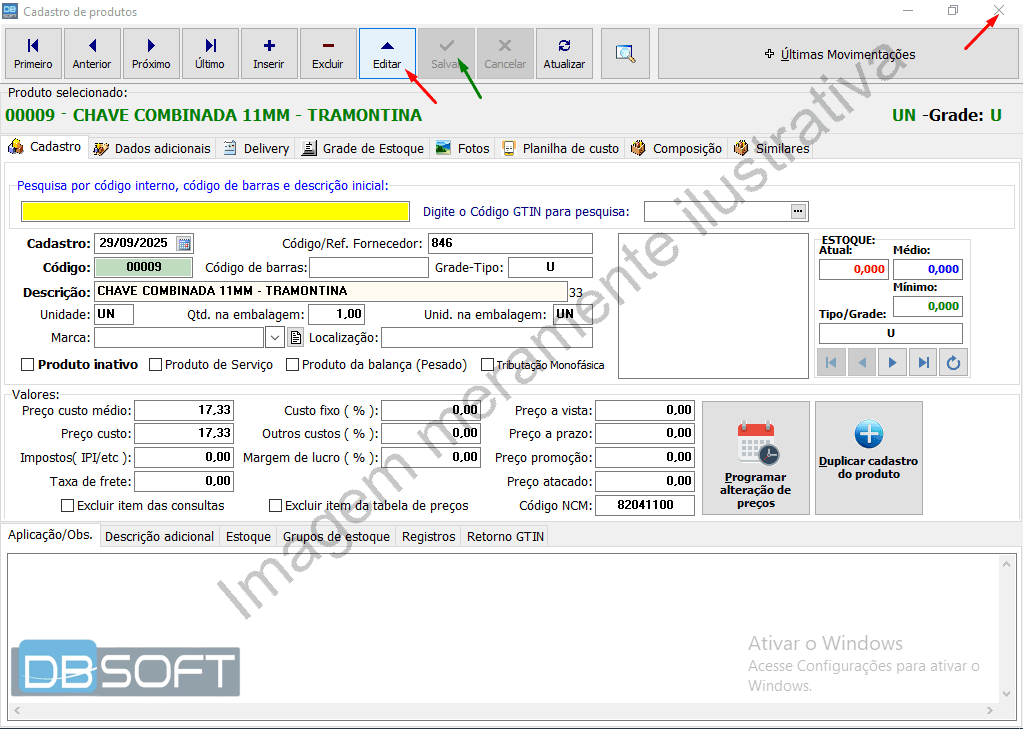
Finalize o cadastro do produto
O programa irá, automaticamente, criar um novo cadastro com dados iniciais. Para tudo ocorrer conforme o esperado, clique em "Editar", siga os passo do tutorial de "Cadastrar Produto" e clique em "Salvar".
Clique na imagem para ampliar
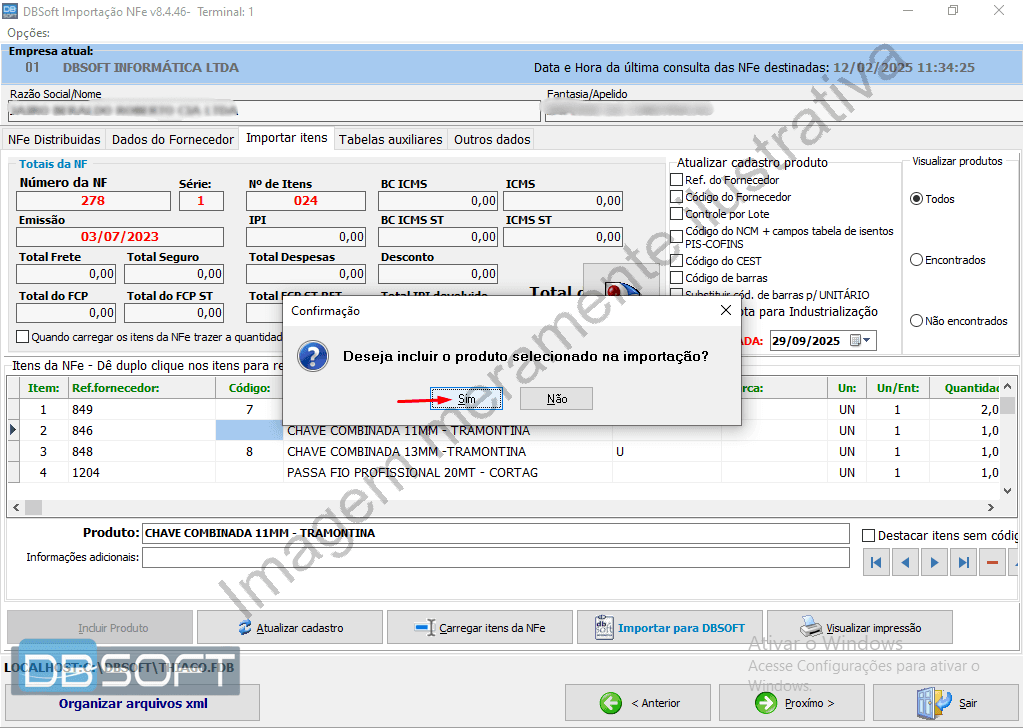
Confirme que deseja incluir este novo produto na nota
Aparecerá uma janela de confirmação, perguntando se deseja incluir este novo produto na nota que está importando. Clique em "Sim".
Clique na imagem para ampliar
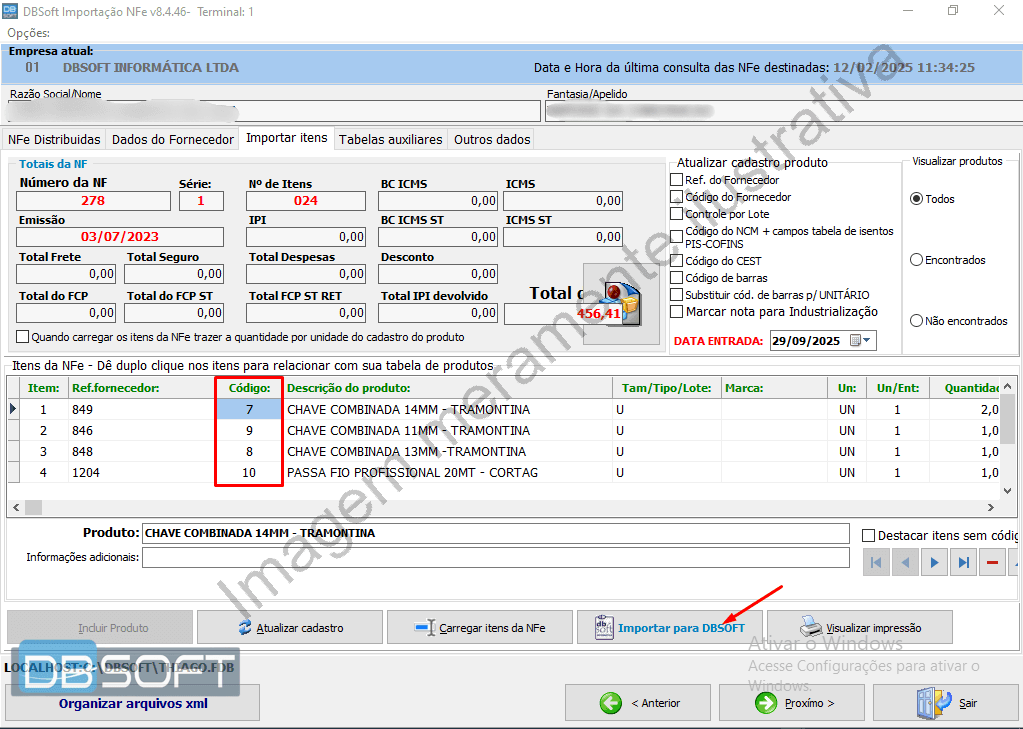
Confira se todos os produtos foram inclusos na nota
Olhe novamente na coluna "Código" inteira. Vá de produto em produto para verificar se não ficou nenhum produto sem código.
Caso esteja tudo certo, clique em "Importar para DBSOFT".
Clique na imagem para ampliar
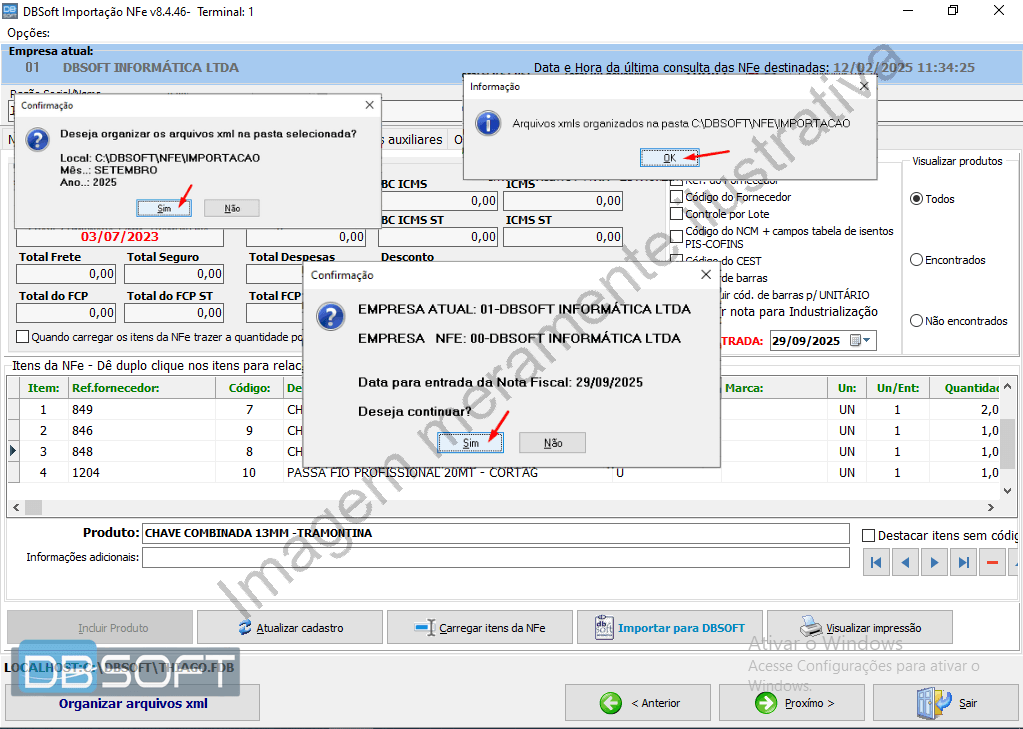
Confirme a importação
Aparecerão 3 janelas ou mais para confirmar informações sobre a importação da nota. Confirme todas elas.
Clique na imagem para ampliar
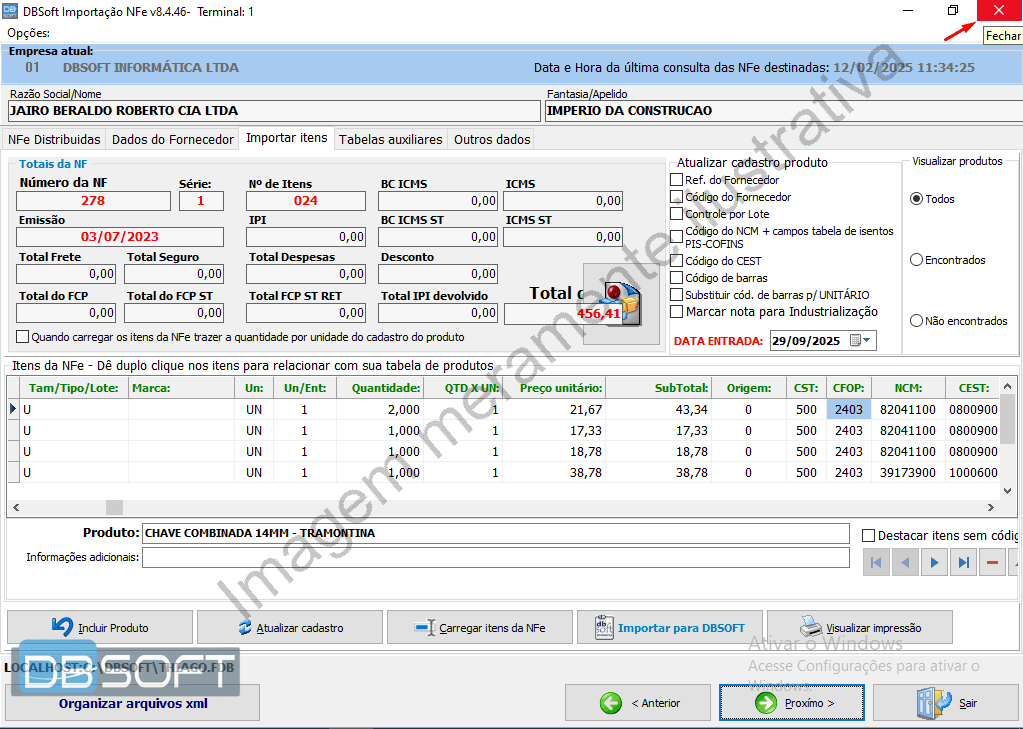
✅ PRONTO! — Importação concluída!
Sua nota foi importada para o DBSoft com sucesso! Pode clicar em "Anterior" para iniciar nova importação ou fechar essa tela para seguir com outras funcionalidades do sistema.
Clique na imagem para ampliar