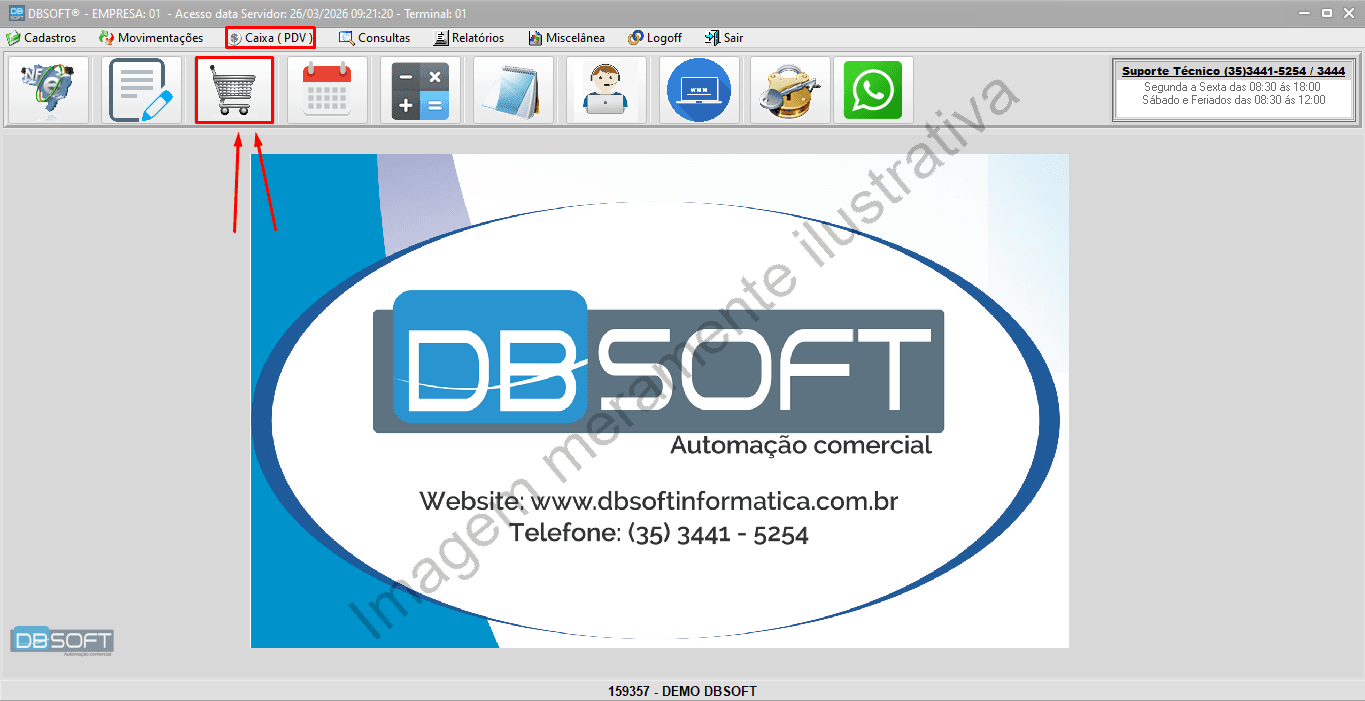
Acesse a tela de vendas.
Antes de começar a fazer uma venda, é necessário que sejam feitos os cadastros de cliente e produto. Você pode verificar os respectivos tutoriais para realizar estes cadastros em:
Manual de cadastro de cliente pessoa física
Manual de cadastro de produto
Após realizar os cadastros necessários, acesse a tela de vendas para começar a lançar uma venda. Você pode acessar o PDV (Pedido de Venda) clicando no ícone do Carrinho de Compras no menu superior ou utilizando o tecla "F5" no seu teclado.
Clique na imagem para ampliar
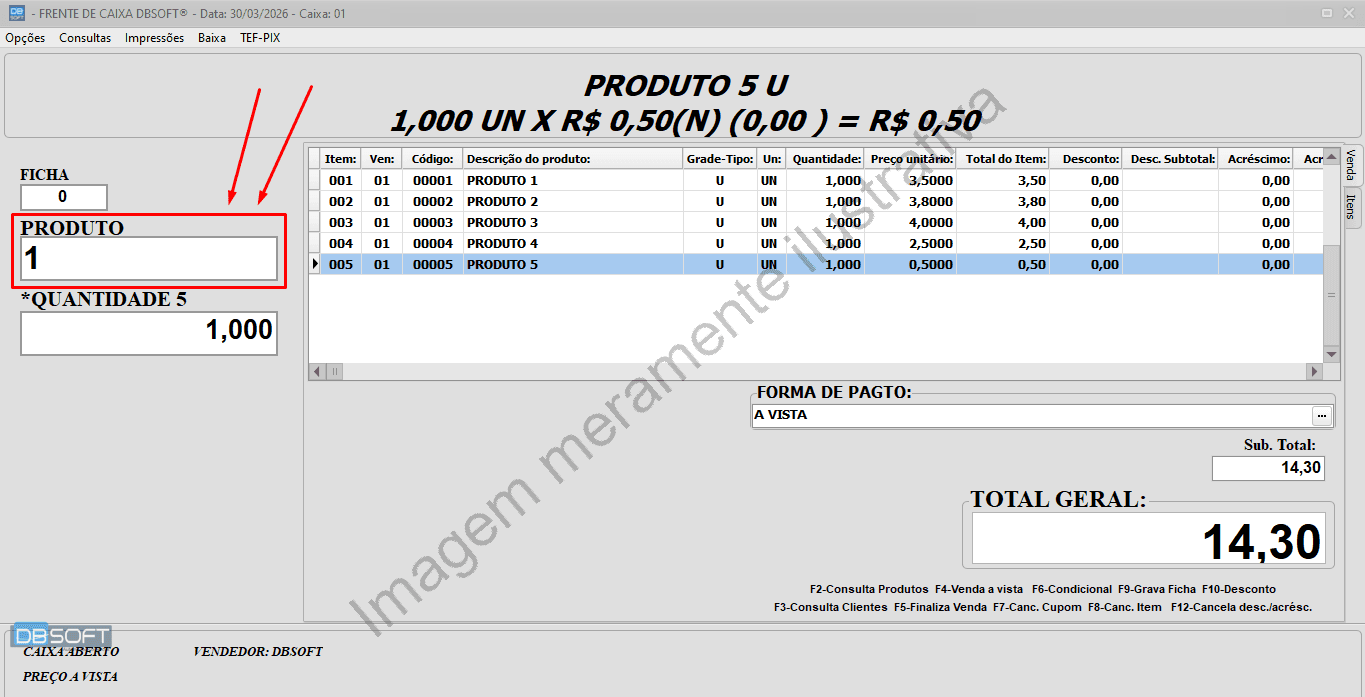
Lance os produtos na venda.
Para lançar os produtos na venda, basta digitar o código do produto no campo "Produto" e pressionar "Enter". Em seguida, informe a quantidade e pressione "Enter" novamente. Repita esse processo para adicionar todos os produtos da venda.
Clique na imagem para ampliar
(OPCIONAL) Selecione um cliente para a venda.
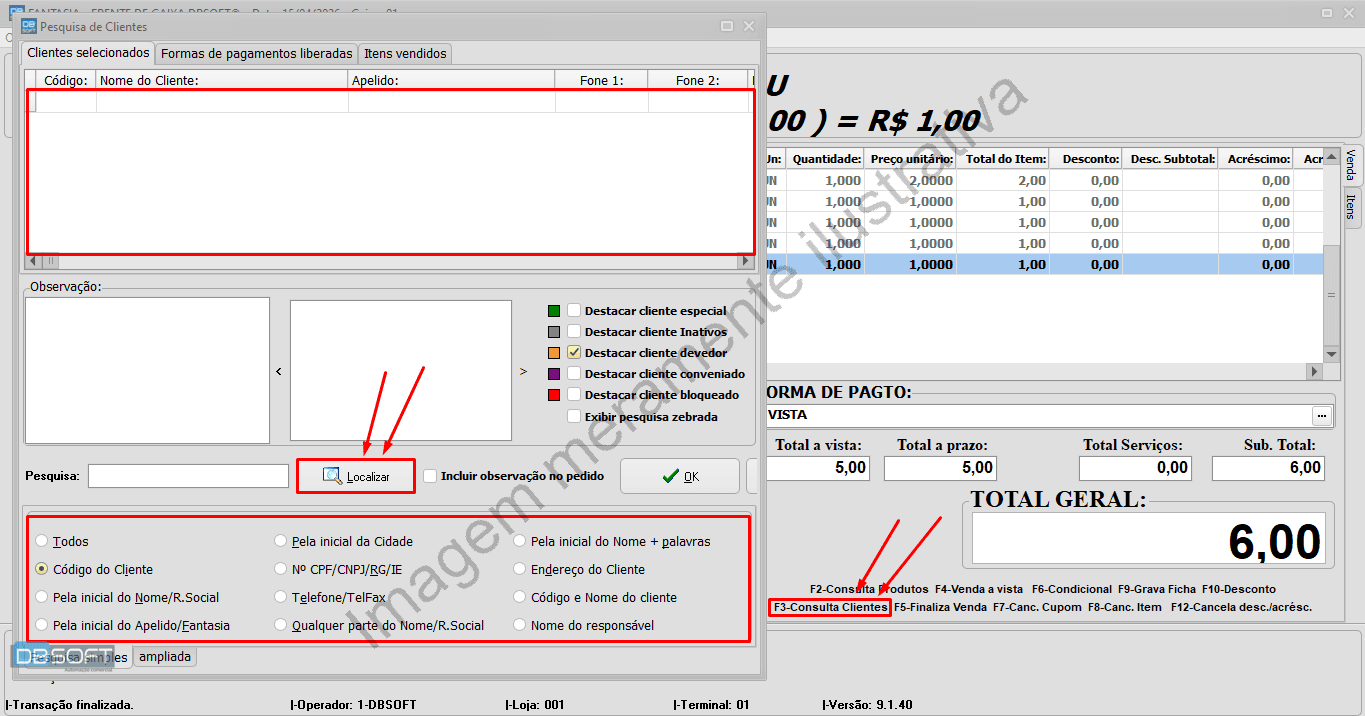
Se você deseja associar um cliente à venda, seja para controle interno de contas ou para emissão de nota fiscal, utilize o atalho "F3" para abrir a tela de seleção de cliente.
Nessa tela, você pode pesquisar o cliente de acordo com os filtros disponíveis e selecionar o cliente desejado.
Clique na imagem para ampliar
Selecione a forma de pagamento.
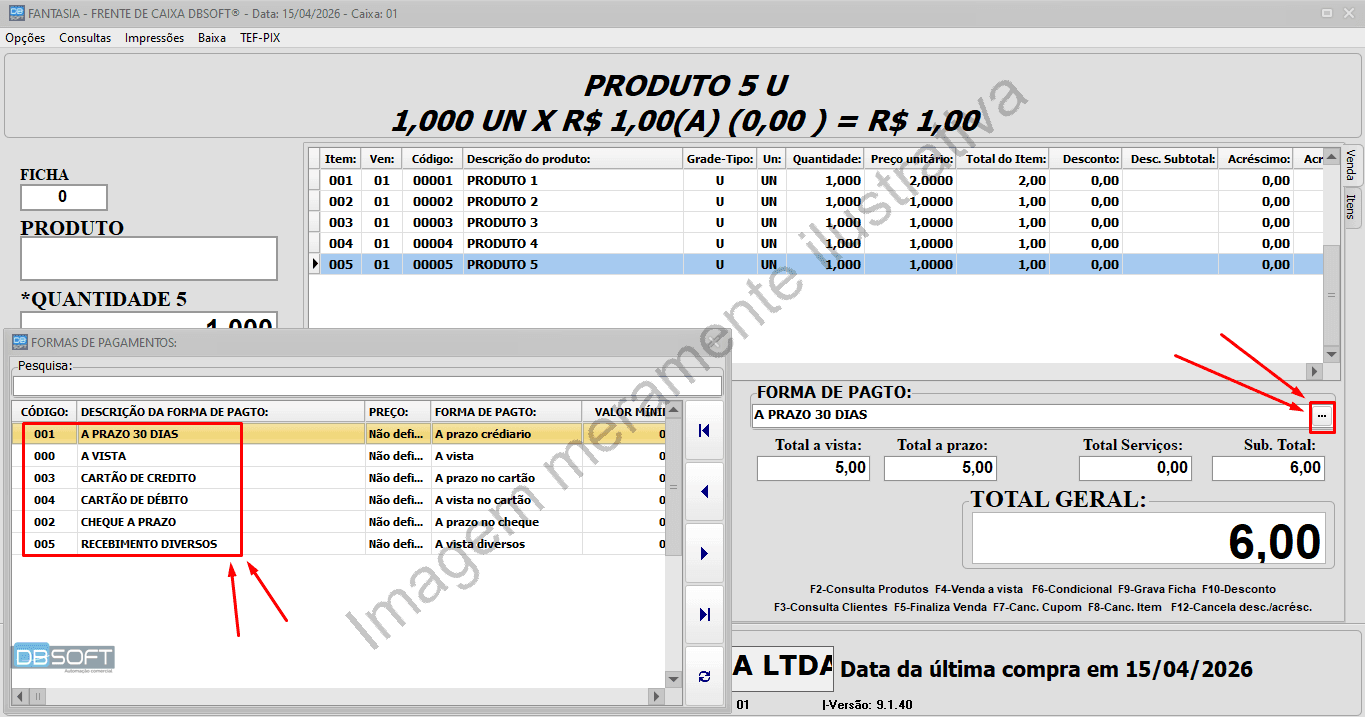
Após adicionar todos os produtos à venda, e também associar um cliente (opcional), você pode selecionar uma forma de pagamento clicando nos três pontinhos indicados na imagem.
Nessa tela, você pode escolher a forma de pagamento desejada clicando duas vezes sobre ela.
Clique na imagem para ampliar
Finalize a venda.
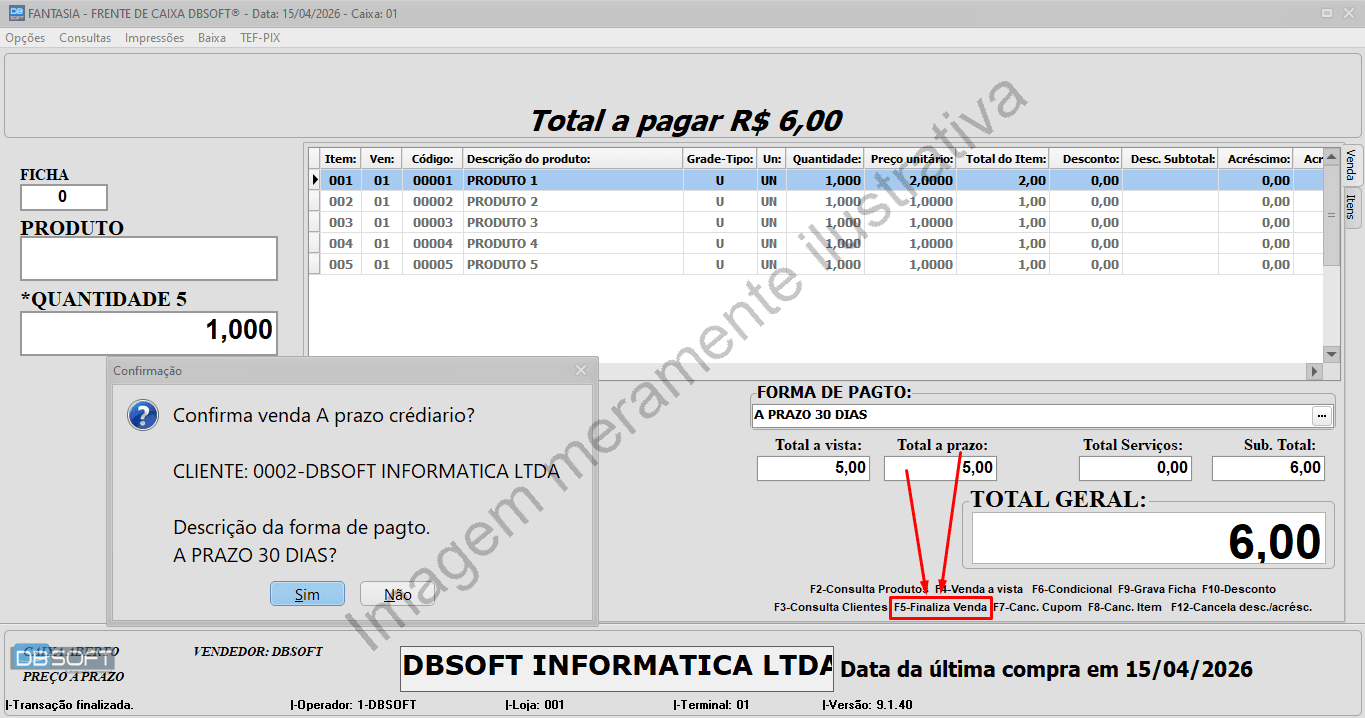
Após selecionar a forma de pagamento, você pode finalizar a venda utilizando o atalho "F5" e confirmando as mensagens que aparecerem na tela.
Essa ação finalizará a venda e registrará todas as informações no sistema.
Clique na imagem para ampliar