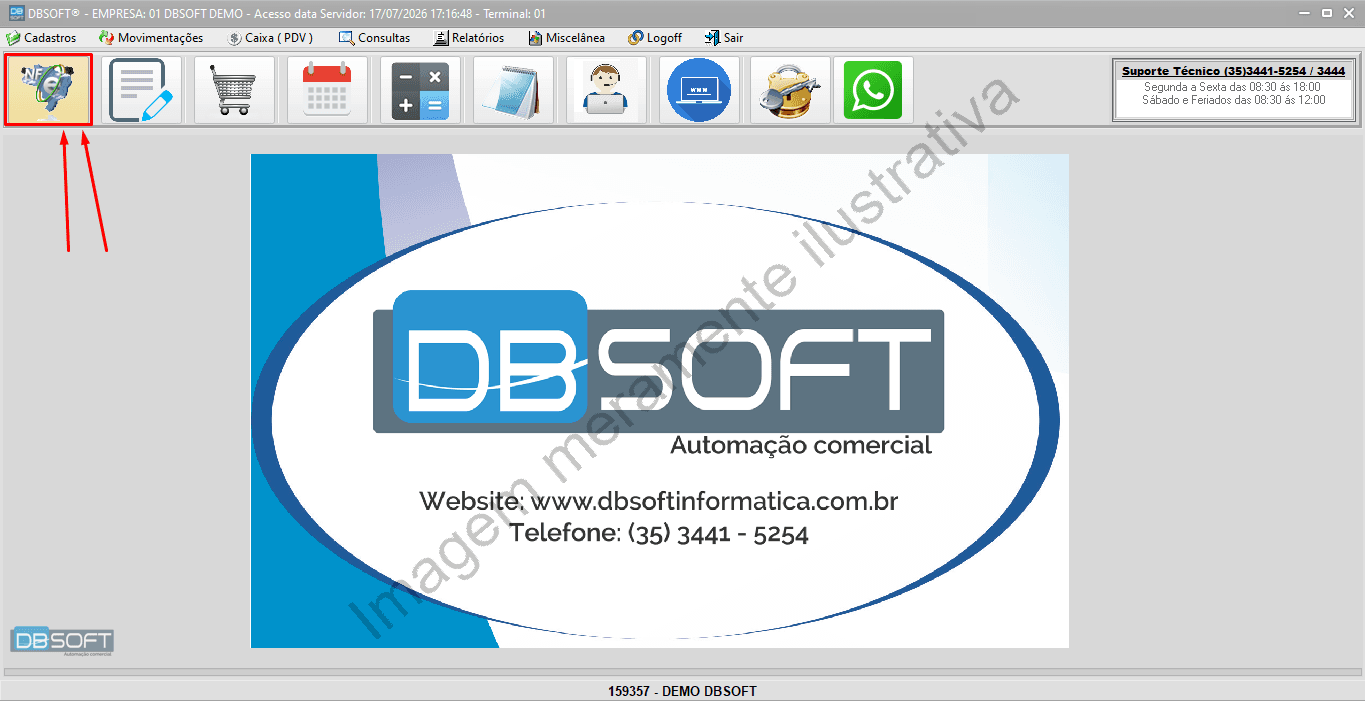
Entre no menu de notas fiscais.
Antes de entrar no menu de Notas Fiscais, verifique se seu sistema está habilitado para emitir notas fiscais. Se não estiver, entre em contato com o representante do sistema de sua região.
Para entrar no menu de Notas Fiscais, clique no ícone correspondente ou utilize o atalho F4 no seu teclado.
Clique na imagem para ampliar
Crie uma nova nota fiscal.
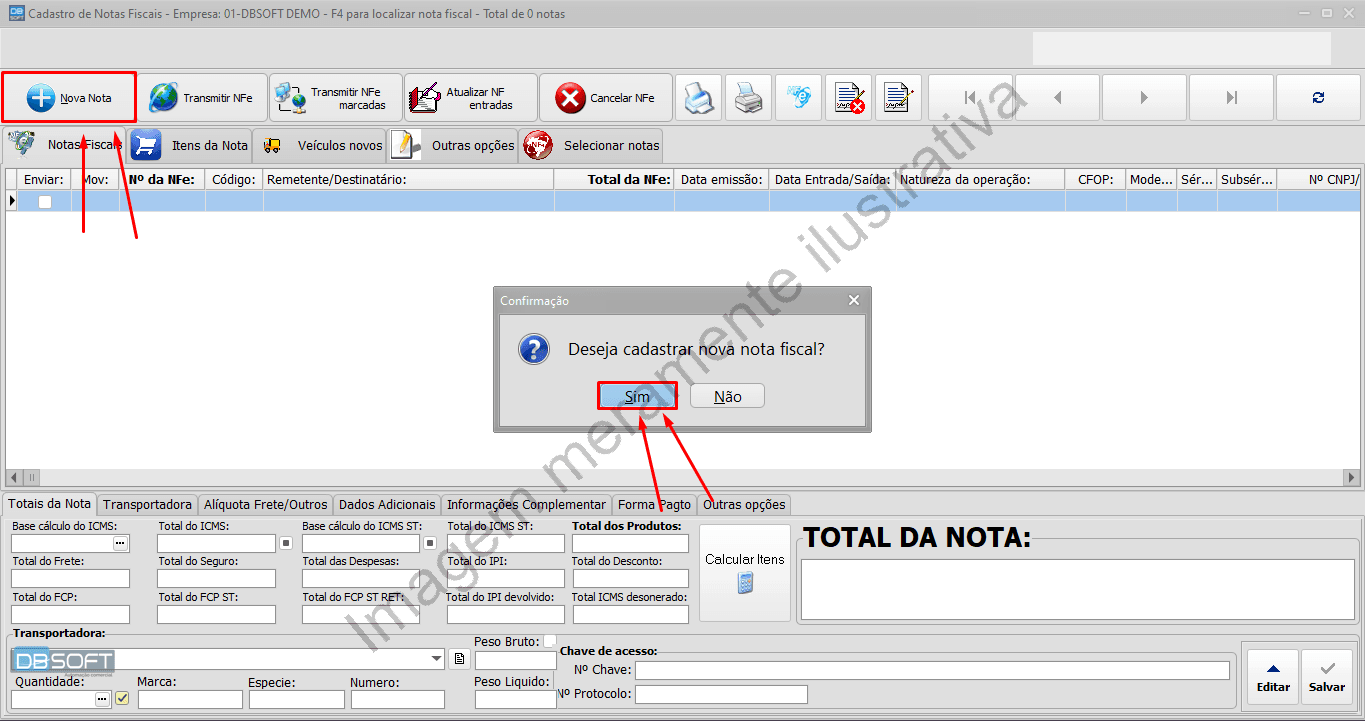
Clique no botão "Nova Nota" no canto superior esquerdo para iniciar o processo de criação.
O sistema irá abrir uma nova tela perguntando se você deseja cadastrar uma nova nota fiscal. Lembre-se de sempre ler as mensagens do sistema, pois elas podem conter informações importantes sobre o processo que você está realizando.
Clique na imagem para ampliar
Selecione o tipo de movimentação e o modelo da Nota Fiscal.
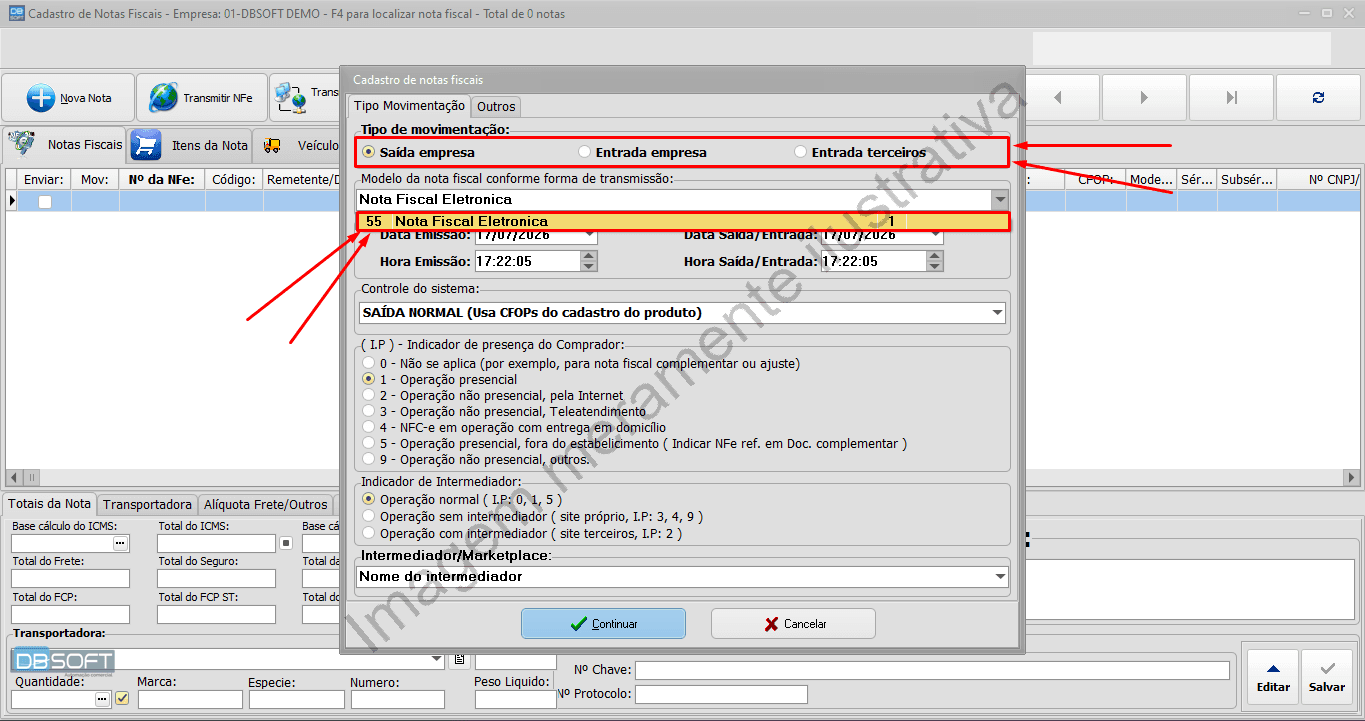
Escolha o tipo de movimentação e o modelo da nota fiscal que deseja criar.
No caso de dúvidas, consulte seu contador ou o setor responsável pela emissão de notas fiscais na sua empresa.
- Saída empresa: Quando a nota fiscal é emitida para registrar a saída de produtos ou serviços da sua empresa.
- Entrada empresa: Quando a nota fiscal é recebida para registrar a entrada de produtos ou serviços na sua empresa.
- Entrada de terceiros: Quando a nota fiscal é emitida por outra empresa para registrar a entrada de produtos ou serviços na sua empresa.
Clique na imagem para ampliar
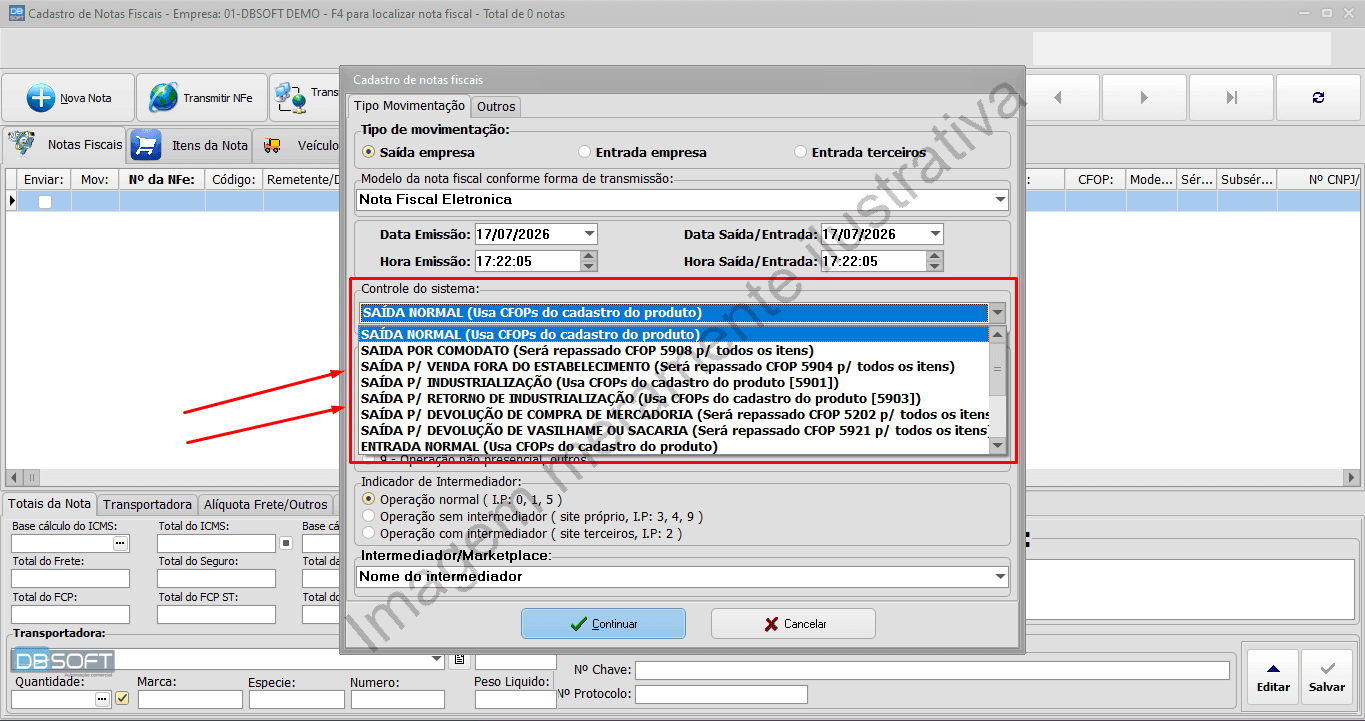
Selecione a opção correspondente em "Controle do sistema".
No menu "Controle do sistema", selecione a opção correspondente para configurar as preferências do sistema. A opção correta vai depender do CFOP e tipo de movimentação que você vai utilizar na nota fiscal.
No caso de dúvidas, consulte seu contador ou o setor responsável pela emissão de notas fiscais na sua empresa.
Se estiver fazendo uma nota de devolução, consulte o manual - "Emitir nota de devolução".
Clique na imagem para ampliar
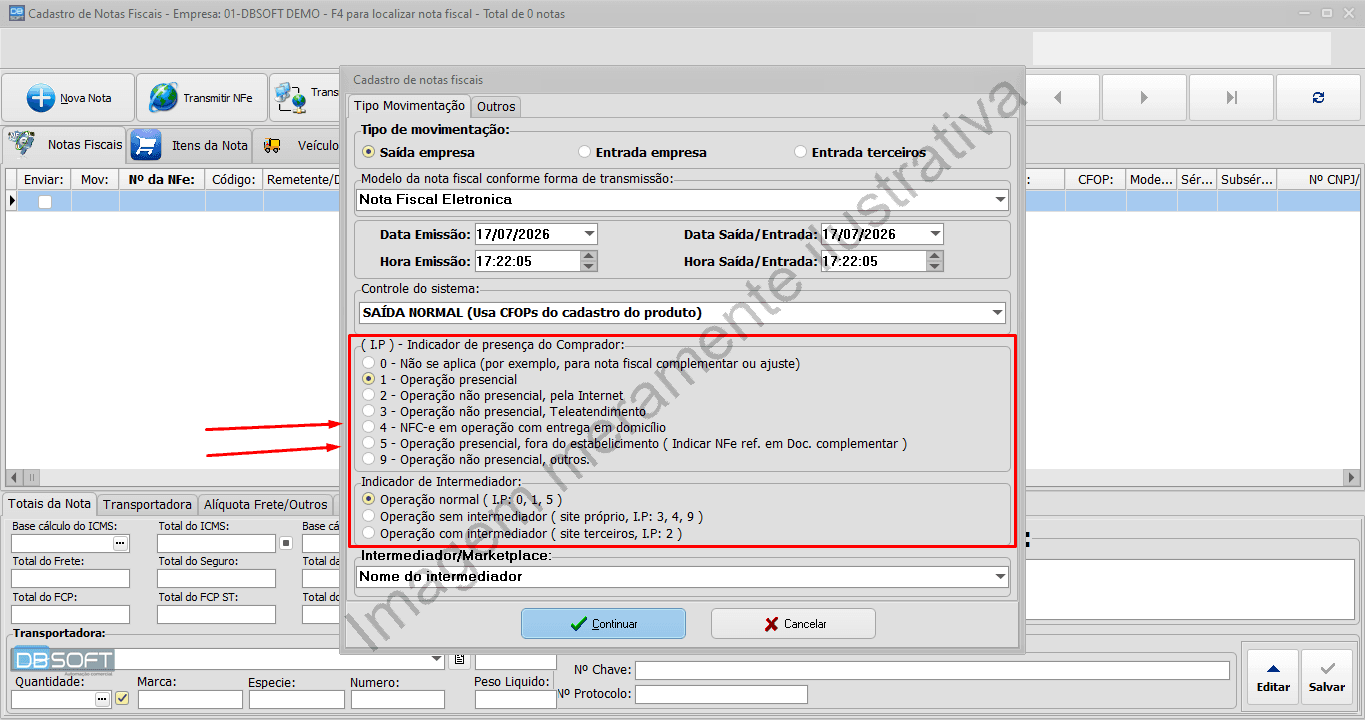
Verifique as opções de Indicador de Presença e Intermediador.
Verifique as opções de Indicador de Presença e Intermediador na nota fiscal. Certifique-se de que as informações estão corretas de acordo com a legislação vigente e as políticas da sua empresa.
No caso de dúvidas, consulte seu contador ou o setor responsável pela emissão de notas fiscais na sua empresa.
Clique na imagem para ampliar
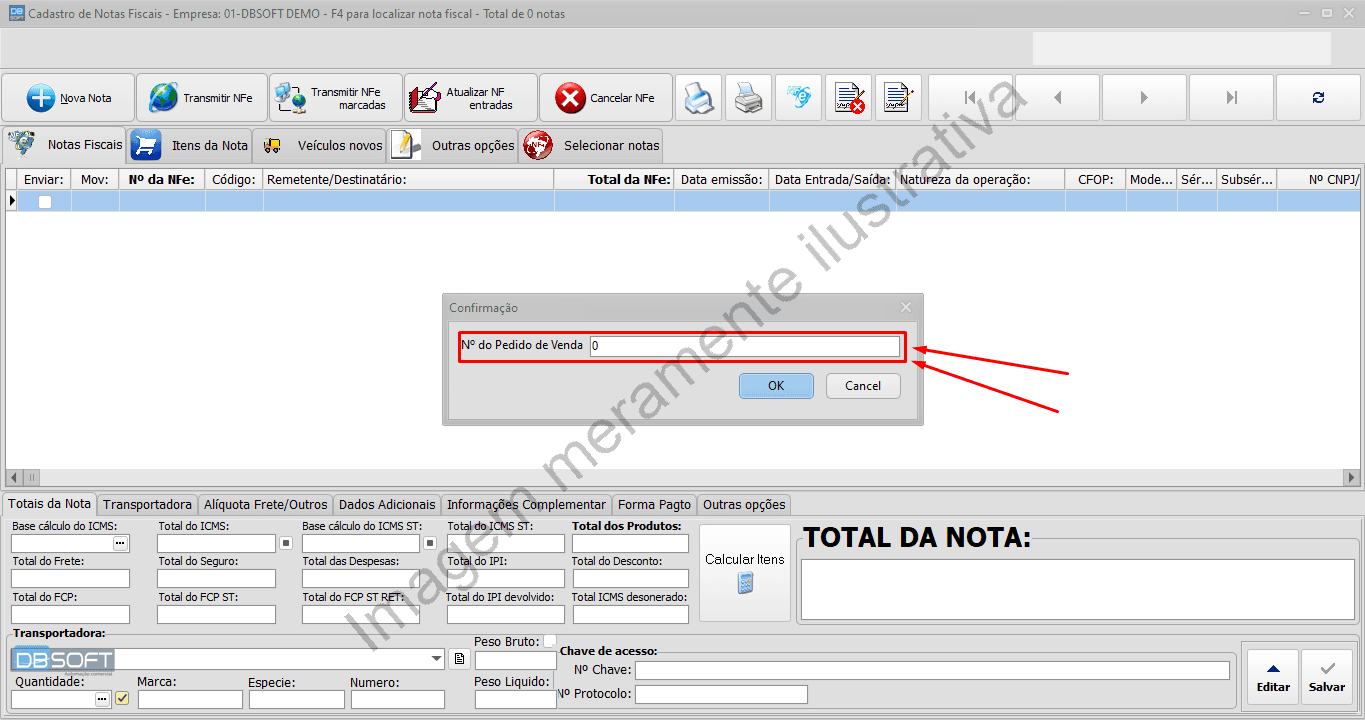
Indique a numeração de um pedido de venda (se aplicável).
Indique a numeração de um pedido de venda na nota fiscal, se aplicável. O sistema preencherá automaticamente os dados relacionados ao pedido, como produtos, quantidades e preços.
Você pode consultar o tutorial "Completar Vendas" para mais informações sobre como completar vendas e pedidos de venda.
Clique na imagem para ampliar
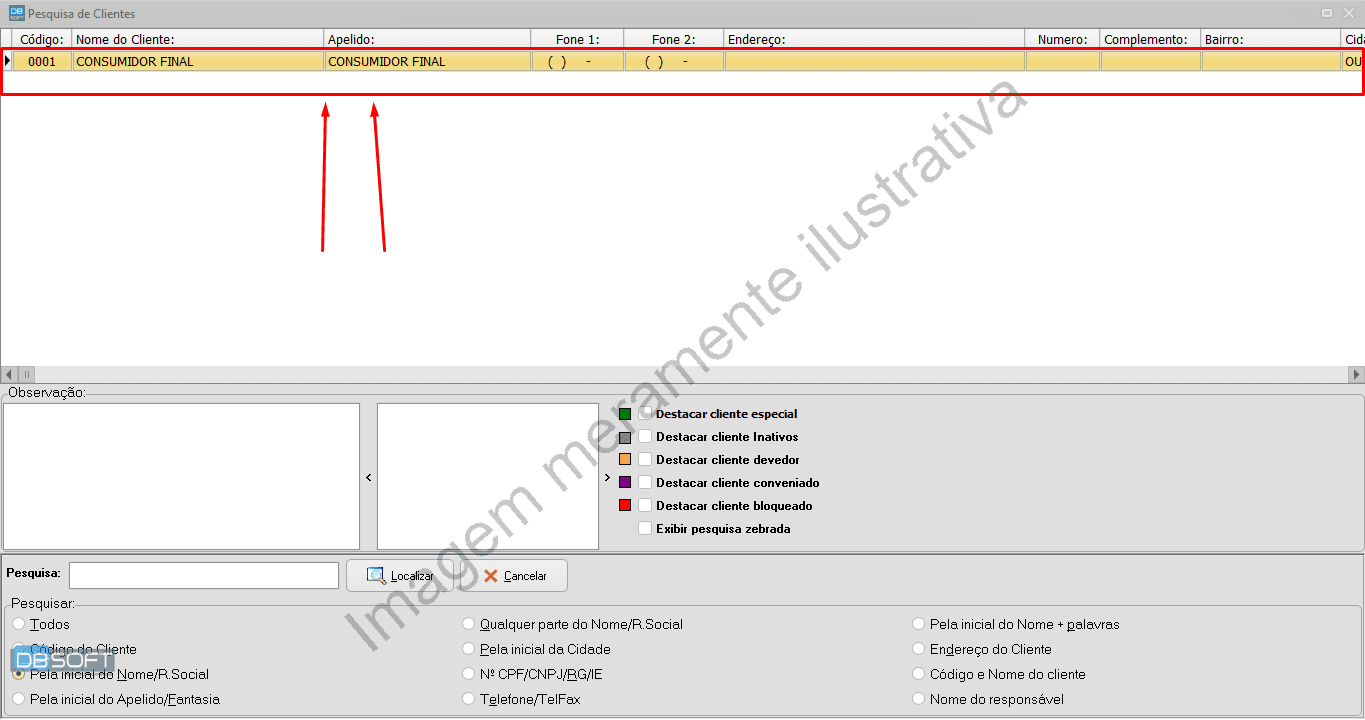
Indique o cliente ou fornecedor da nota fiscal.
Indique o cliente ou fornecedor da nota fiscal. O sistema preencherá automaticamente os dados relacionados ao cliente ou fornecedor, como endereço e informações fiscais, de acordo com os registros cadastrados. Basta selecionar o cliente/fornecedor e fechar esta tela.
Você pode consultar os tutoriais "Cadastrar Cliente" e "Cadastrar Fornecedor" para mais informações sobre como cadastrar clientes e fornecedores no sistema.
Clique na imagem para ampliar
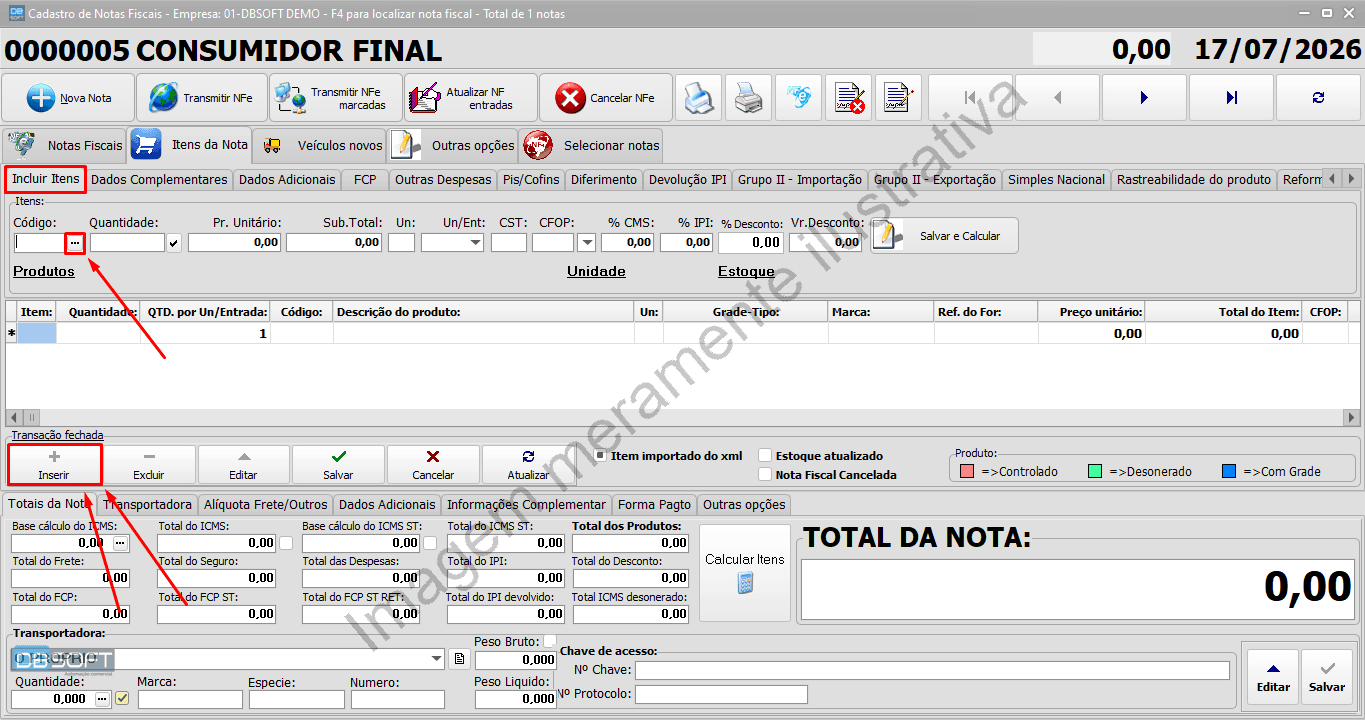
Insira os produtos na nota fiscal, se necessário.
Você deve indicar o código do produto (se não souber o código, clique nos três pontos para buscar o produto). Você deve informar os produtos que estão sendo vendidos ou comprados, incluindo quantidades, preços e outras informações relevantes.
Você pode consultar o tutorial "Cadastrar Produtos" para mais informações sobre como cadastrar produtos no sistema.
Clique na imagem para ampliar
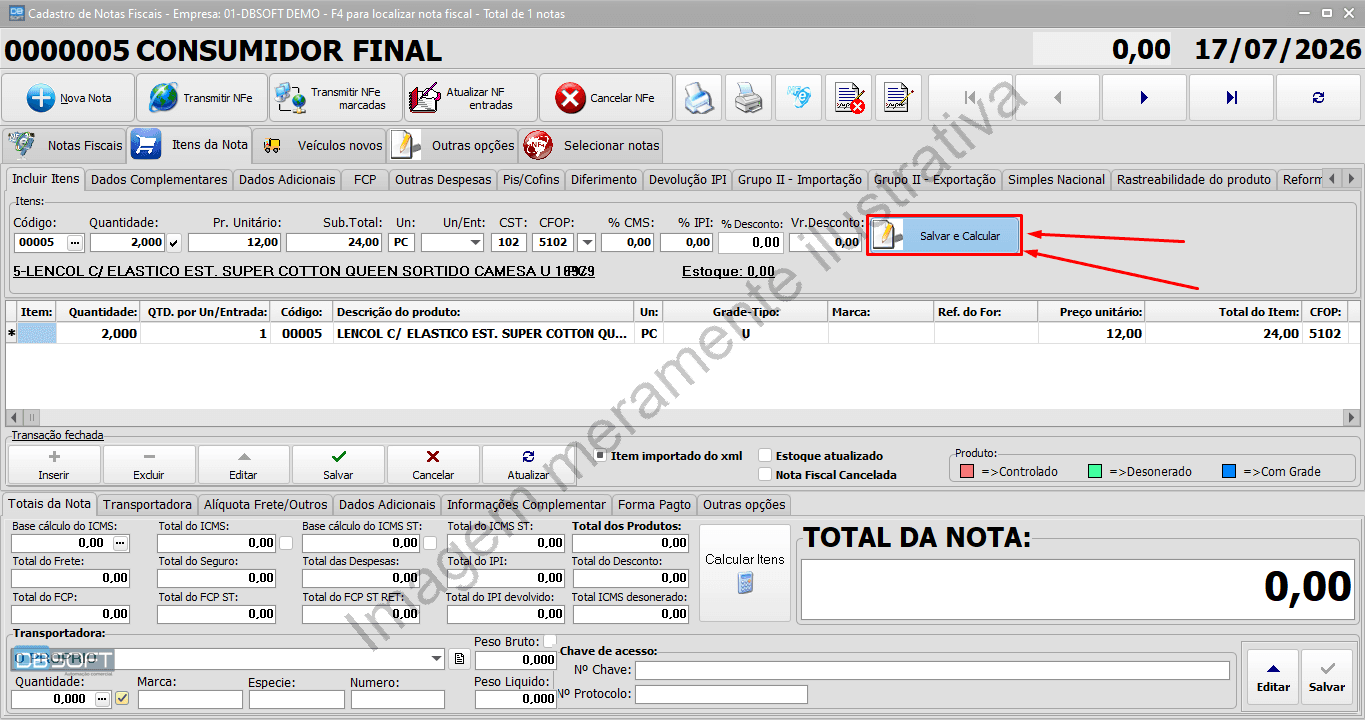
Importante!!
Sempre que você estiver incluindo um produto na nota fiscal, aperte "Enter" no teclado até o botão de "Salvar e Calcular". Isso é muito importante, pois o sistema precisa calcular os impostos e valores totais da nota fiscal.
Clique na imagem para ampliar
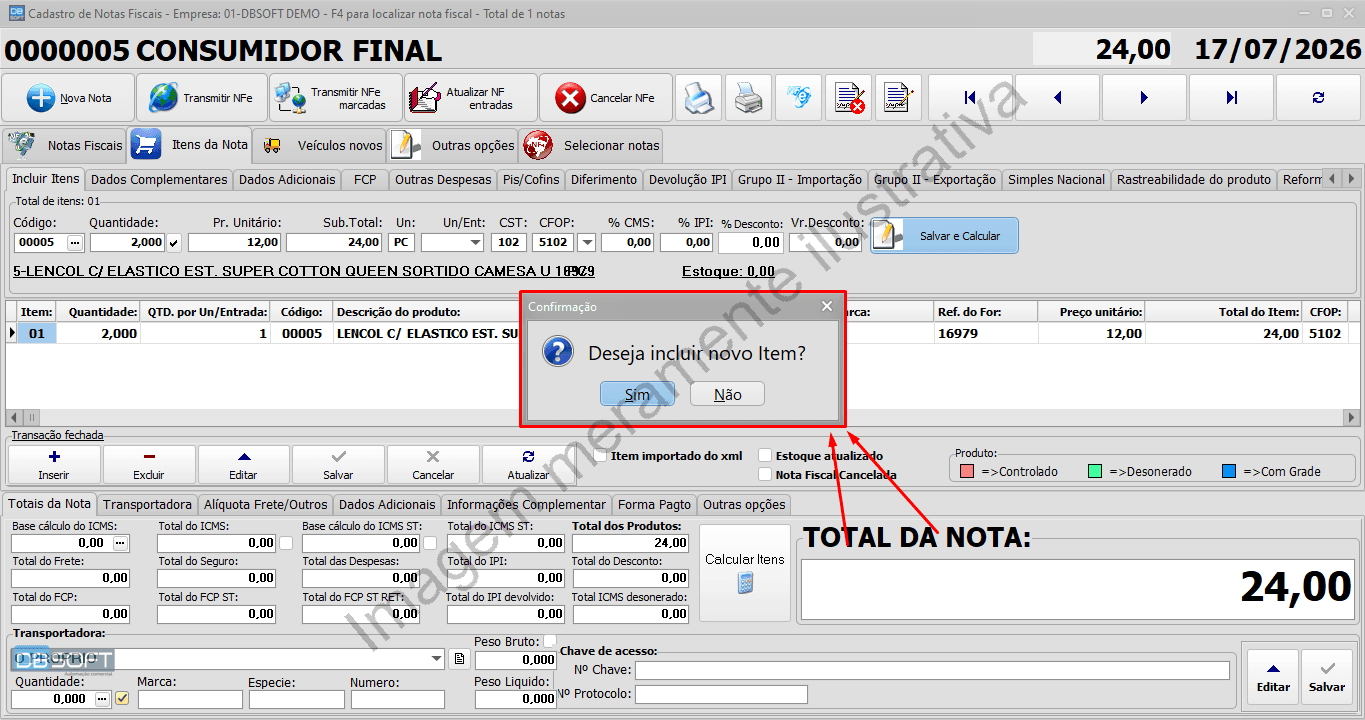
Inclua mais produtos ou conclua a nota fiscal.
Após finalizar a inclusão de produtos, você pode optar por incluir mais produtos na nota fiscal ou concluir o processo.
Lembre-se de sempre ler as mensagens do sistema, pois elas podem conter informações importantes sobre o processo que você está realizando.
Clique na imagem para ampliar
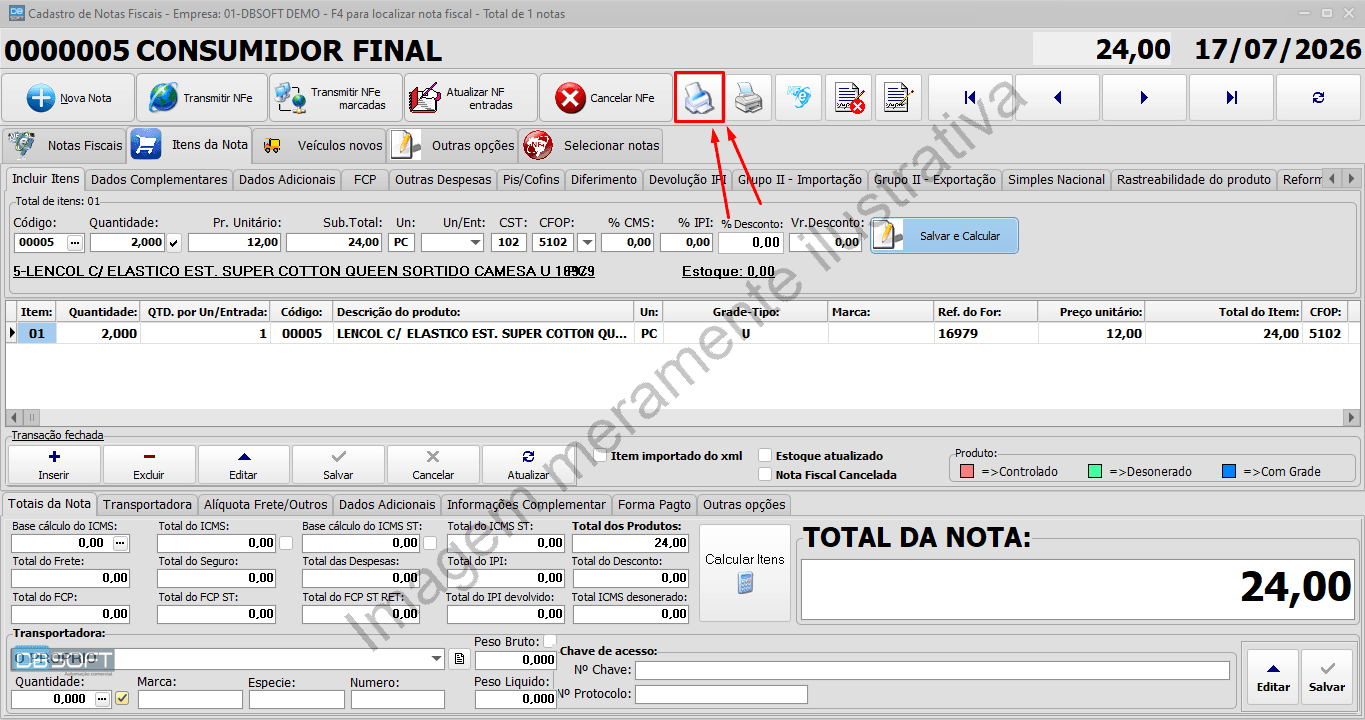
Gere um espelho da nota fiscal, se necessário.
Se necessário, você pode gerar um espelho da nota fiscal clicando no botão indicado. Isso permite verificar todas as informações antes de finalizar o processo de emissão. Você pode salvar o espelho como PDF ou imprimir para conferência.
No caso de dúvidas, consulte seu contador ou o setor responsável pela emissão de notas fiscais na sua empresa.
Clique na imagem para ampliar
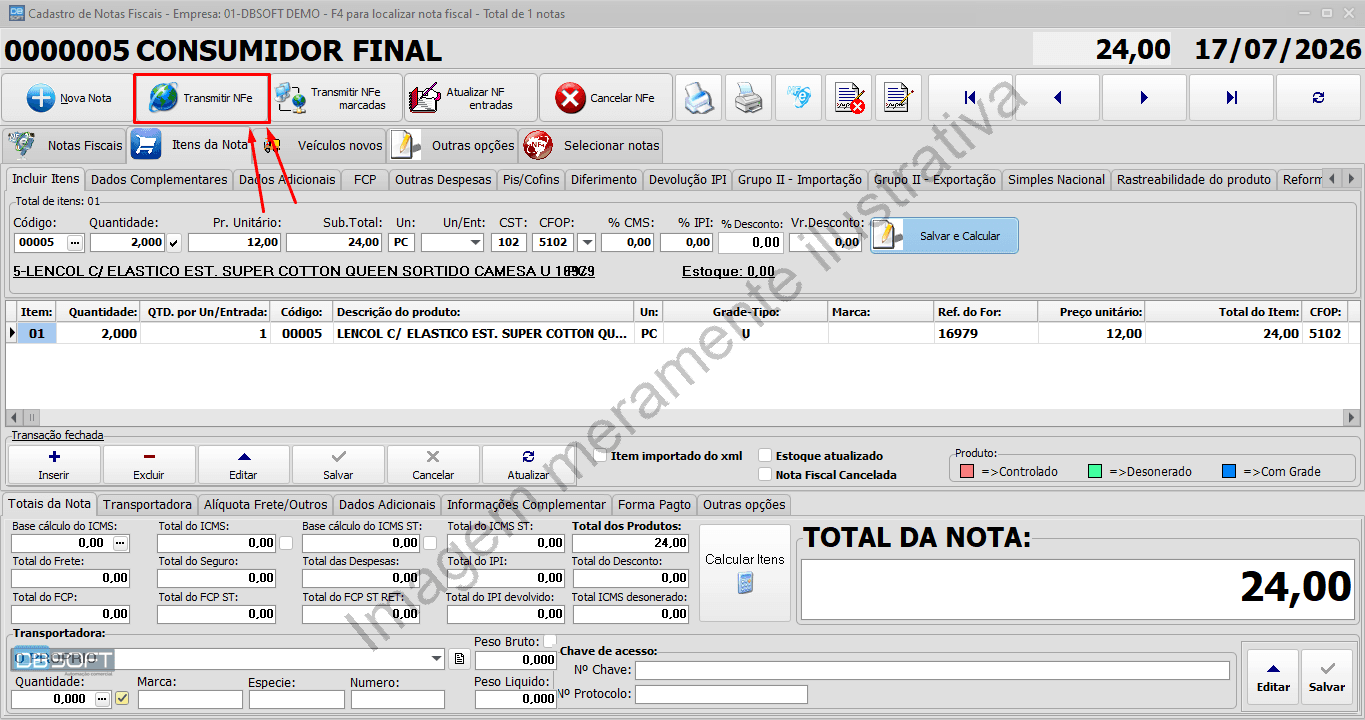
✅ PRONTO! — Concluido!
Se após a avaliação de todas as informações, você estiver satisfeito com os dados da nota fiscal, você pode clicar no botão "Transmitir NFe" para enviar a nota fiscal eletrônica para a Receita Federal.
Lembre-se de sempre ler as mensagens do sistema, pois elas podem conter informações importantes sobre o processo que você está realizando.
Clique na imagem para ampliar